iPhone 向け DarkBoard のアイコンスタイルの選び方
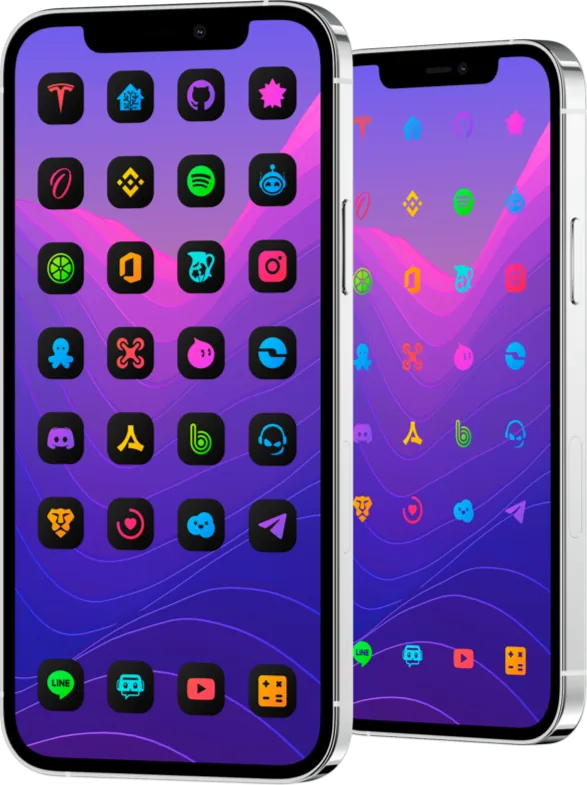
DarkBoard for iOS は、6 つのアイコンスタイルを一つのパッケージにまとめたもので、それぞれに 2350 個以上のアプリアイコンが入っています。スタイルは 2 つのファミリーに分かれます。Original スタイルは各アプリのシンボルの色をそのまま残し、Dark スタイルはシンボルを黒または白にします。まず壁紙に合うファミリーを選び、次にその壁紙の上でアイコンが見やすいスタイルを選びましょう。DarkBoard for iOS
6 つのスタイル
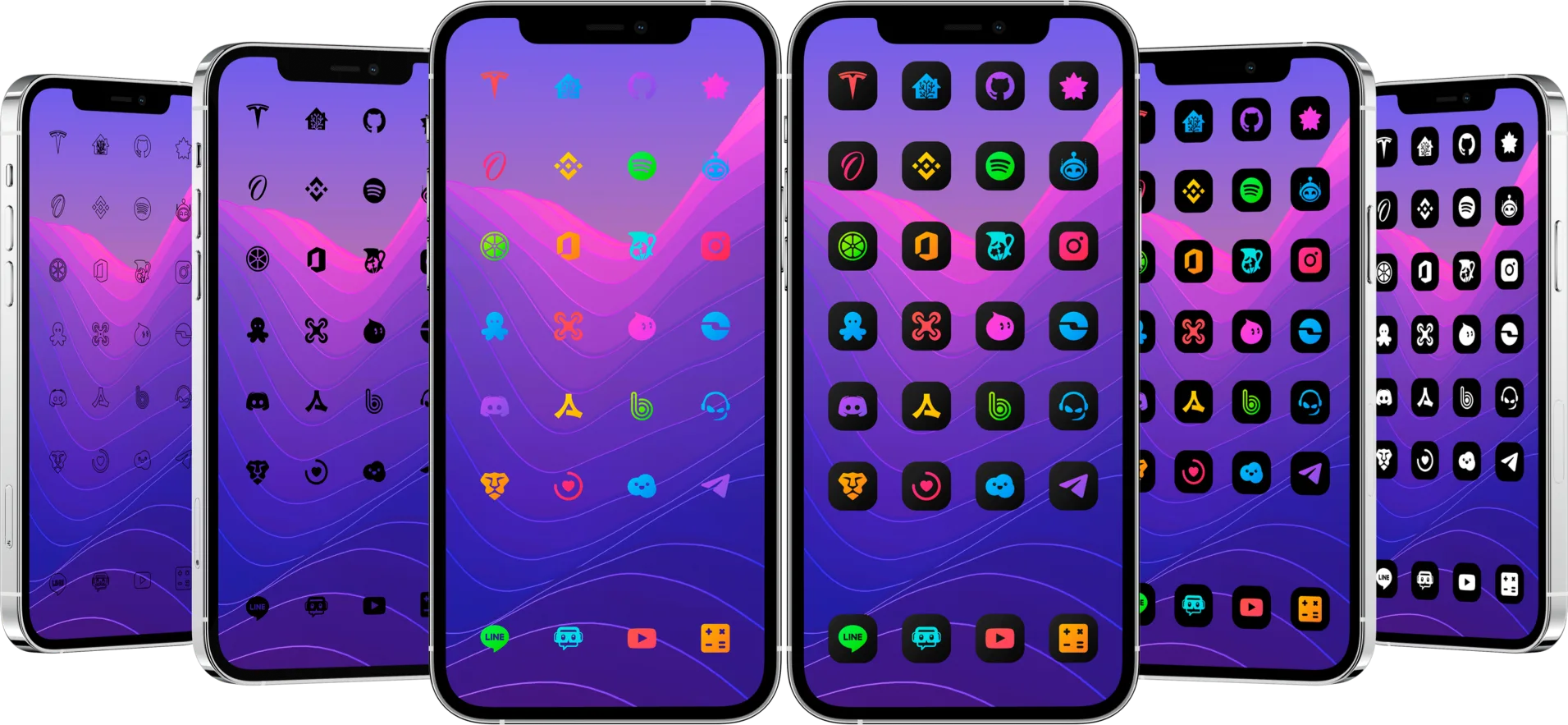
Havoc のページには、パッケージの 6 つのスタイルが掲載されています。
| スタイル | 見た目 | 合う壁紙・環境 |
|---|---|---|
| Original Gradient | 各アプリのシンボルを本来の色で、暗い角丸タイルの上に表示 | カラフルな壁紙や明るい壁紙 |
| Original TrueDark | 黒いタイルの上にカラーのシンボル | ダークな構成や OLED ディスプレイ |
| Original Glyphs | タイルなしのカラーのシンボル | 単色や落ち着いた壁紙 |
| Dark Glyphs | タイルなしの黒いシンボル | 明るい壁紙や中間的な暗さの壁紙 |
| Dark Borders Glyphs | 輪郭線だけのシンボル、タイルなし | コントラストの高いミニマルな構成 |
| Dark White | 黒いタイルの上に白いシンボル | どんな壁紙でも、最も強いコントラスト |
タイル付きのスタイルは、すべてのアイコンの背後に同じ形を置くので、どんな壁紙でも見やすくなります。Glyph スタイルはシンボルの間から壁紙が見えるため軽やかな印象になりますが、十分なコントラストのある壁紙が必要です。
自分のホーム画面で比べる
比較するときは、スタイル以外が変わらないように、壁紙とアプリを同じままにしておきます。SnowBoard でテーマの一覧を開き、DarkBoard のスタイルを一つずつ有効にして respring し、毎日使うアプリが並ぶページ全体を確認します。注目するのは次の 3 点です。
- コントラスト。 アプリ名を探さなくても、どのアプリか見分けられることが大切です。シンボルが壁紙に溶け込んでしまう場合は、タイル付きのスタイルに切り替えましょう。
- アプリ名。 暗いタイルや黒いシンボルは白いアプリ名を引き立てます。一方、とても明るい壁紙では Dark White のアプリ名が見えにくくなることがあります。
- カバー範囲。 元のアイコンのままのアプリがあれば、テーマに含まれていない可能性があります。購入時のメールアドレスを添えて、設定アプリの DarkBoard の Requests セクションからリクエストしてください。
拡張パッケージで色を加える
DarkBoard を購入すると、3 つの拡張パッケージを無料で利用できます。どのアプリアイコンにも適用できる 30 種類のグラデーションが追加されるので、落ち着いたスタイルを保ったまま、いくつかのアプリだけを目立たせることができます。拡張パッケージ
テーマエンジンの対応範囲を確認する
アプリアイコン、respring ロゴ、シェイプ、起動ロゴは SnowBoard と Anemone 3 の両方で動作します。代替アイコン、バッジ、設定のインターフェースには SnowBoard が必要です。Anemone 3 はこれらを適用しませんが、代わりに Apple Watch のアプリアイコンを変更します。お使いの iOS バージョンとエンジンが対応しているか不安な場合は、先に互換性を確認しましょう。SnowBoard テーマが iPhone で動くか確認する方法
明るいアイコンが好みなら
LightBoard は 5 つのスタイルと同じ数のアイコンを備えたライトエディションです。iOS のページで両方を比較できます。iPhone と iPad 向けアイコンテーマ
