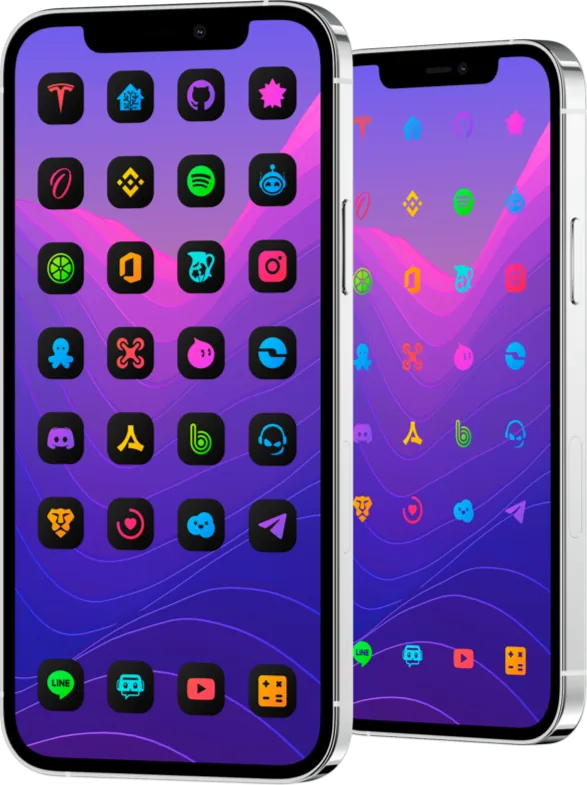
Sådan vælger du ikonstil i DarkBoard til iPhone
DarkBoard til iOS samler seks ikonstilarter i én pakke, hver med over 2350 appikoner. De deler sig i to familier: Original-stilarterne bevarer farven på hver apps symbol, og Dark-stilarterne gør symbolerne sorte eller hvide. Vælg først den familie, der passer til din baggrund, og derefter den stil, der holder ikonerne læsbare på den. DarkBoard til iOS
De seks stilarter
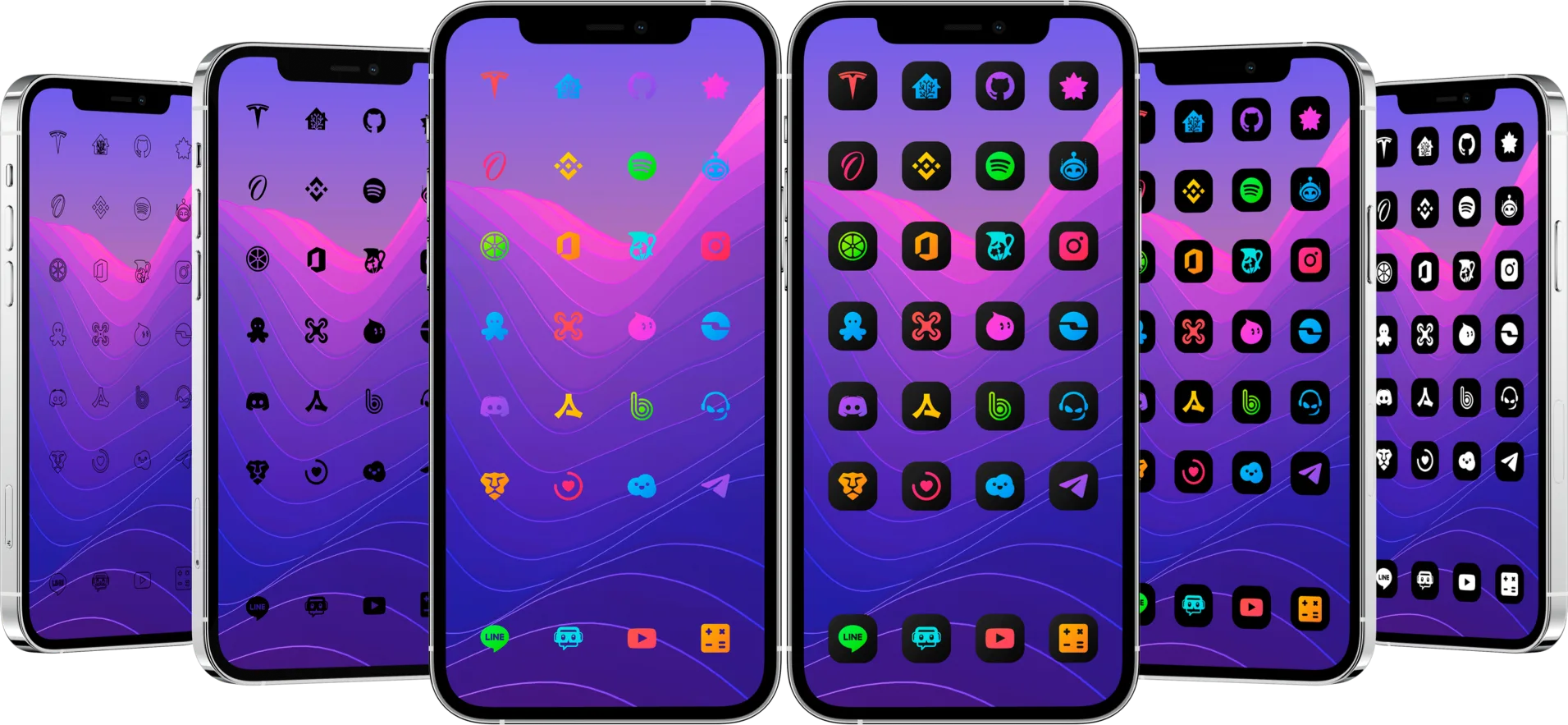
Siden på Havoc nævner pakkens seks stilarter:
| Stil | Udseende | Passer bedst til |
|---|---|---|
| Original Gradient | Hver apps symbol i dens egne farver på en mørk, afrundet flise | Farverige eller lyse baggrunde |
| Original TrueDark | Farvede symboler på en sort flise | Mørke opsætninger og OLED-skærme |
| Original Glyphs | Farvede symboler uden flise | Ensfarvede eller afdæmpede baggrunde |
| Dark Glyphs | Sorte symboler uden flise | Lyse eller mellemmørke baggrunde |
| Dark Borders Glyphs | Symboler kun med omrids, uden flise | Minimalistiske opsætninger med høj kontrast |
| Dark White | Hvide symboler på en sort flise | Enhver baggrund, med den stærkeste kontrast |
Stilarterne med flise giver hvert ikon den samme form bagved, så de er læsbare på enhver baggrund. Glyph-stilarterne lader baggrunden ses mellem symbolerne: de virker lettere, men kræver en baggrund med nok kontrast.
Sammenlign dem på din egen hjemmeskærm
Behold den samme baggrund og de samme apps, mens du sammenligner, så det kun er stilen, der ændrer sig. Åbn listen over temaer i SnowBoard, slå én DarkBoard-stil til ad gangen, lav en respring, og se hele siden med de apps, du bruger hver dag. Hold øje med tre ting:
- Kontrast. Du skal kunne genkende hver app uden at lede efter navnet. Hvis symbolet smelter sammen med baggrunden, så skift til en stil med flise.
- Navne. Mørke fliser og sorte symboler fremhæver hvide navne; en meget lys baggrund kan til gengæld svække navnene med Dark White.
- Dækning. Hvis en app beholder sit oprindelige ikon, mangler den måske i temaet. Bed om den i Requests-sektionen for DarkBoard i appen Indstillinger med den e-mail, du brugte ved købet.
Tilføj farve med udvidelsespakkerne
Når du køber DarkBoard, får du gratis adgang til de tre udvidelsespakker. De tilføjer 30 gradienter, som du kan bruge på ethvert appikon, så du kan beholde en rolig stil og kun fremhæve nogle få apps. Udvidelsespakker
Tjek, hvad din temamotor understøtter
Appikoner, respring-logoer, former og opstartslogoer virker med både SnowBoard og Anemone 3. Alternative ikoner, badges og brugerfladen i Indstillinger kræver SnowBoard: Anemone 3 bruger dem ikke, men ændrer til gengæld appikonerne på Apple Watch. Hvis du ikke er sikker på, at din iOS-version og motor er understøttet, så tjek kompatibiliteten først. Sådan tjekker du, om et SnowBoard-tema virker på din iPhone
Hvis du foretrækker lyse ikoner
LightBoard er den lyse udgave med 5 stilarter og det samme antal ikoner. Sammenlign begge på siden for iOS. Ikontemaer til iPhone og iPad
