Comment choisir un style d’icônes DarkBoard pour iPhone
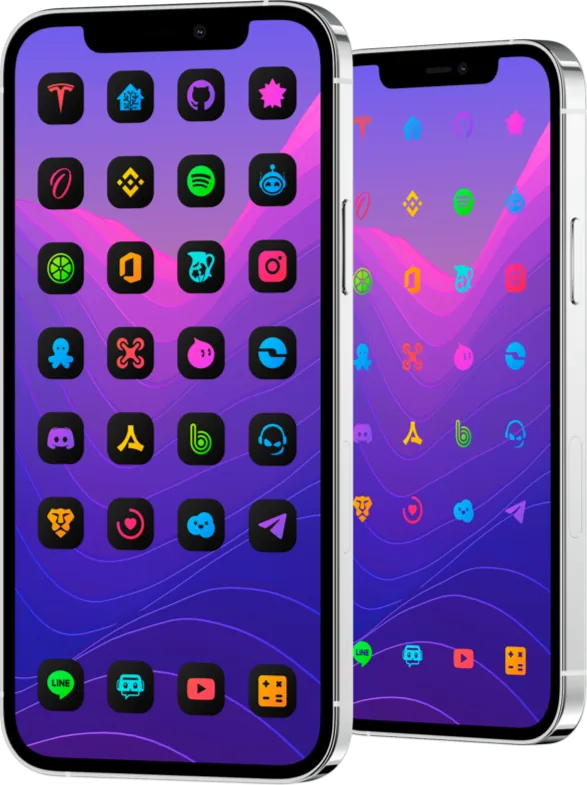
DarkBoard pour iOS réunit six styles d’icônes dans un même paquet, chacun avec plus de 2350 icônes d’apps. Ils forment deux familles : les styles Original gardent la couleur du symbole de chaque app, et les styles Dark passent les symboles en noir ou en blanc. Choisissez d’abord la famille qui convient à votre fond d’écran, puis le style qui garde les icônes lisibles dessus. DarkBoard pour iOS
Les six styles
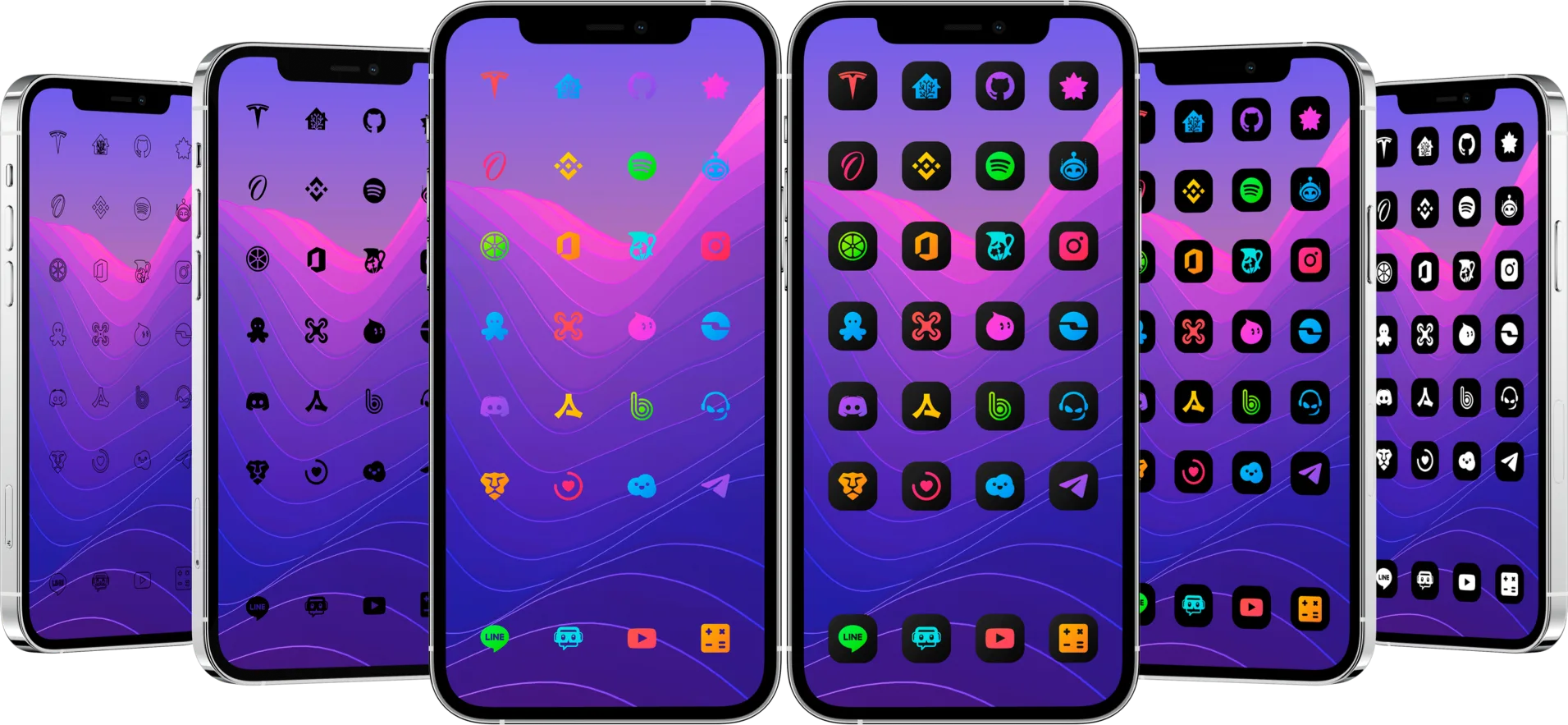
La fiche Havoc nomme les six styles du paquet :
| Style | À quoi il ressemble | Idéal avec |
|---|---|---|
| Original Gradient | Le symbole de chaque app dans ses couleurs, sur une tuile sombre arrondie | Fonds chargés ou lumineux |
| Original TrueDark | Symboles en couleur sur une tuile noire | Configurations sombres et écrans OLED |
| Original Glyphs | Symboles en couleur sans tuile | Fonds unis ou doux |
| Dark Glyphs | Symboles noirs sans tuile | Fonds clairs ou de ton moyen |
| Dark Borders Glyphs | Symboles en contour seul, sans tuile | Configurations minimalistes avec beaucoup de contraste |
| Dark White | Symboles blancs sur une tuile noire | N’importe quel fond, avec le contraste le plus fort |
Les styles avec tuile placent la même forme derrière chaque icône, ils restent donc lisibles sur n’importe quel fond. Les styles glyph laissent voir le fond entre les symboles : ils paraissent plus légers, mais demandent un fond assez contrasté.
Comparez-les sur votre propre écran d’accueil
Gardez le même fond d’écran et les mêmes apps pendant la comparaison, pour que seul le style change. Dans SnowBoard, ouvrez la liste des thèmes, activez un style de DarkBoard à la fois, faites un respring et regardez une page complète d’apps que vous utilisez tous les jours. Vérifiez trois points :
- Contraste. Vous devez reconnaître chaque app sans chercher son nom. Si un symbole se fond dans le fond d’écran, passez à un style avec tuile.
- Noms. Les tuiles sombres et les symboles noirs font ressortir les noms en blanc ; un fond très clair peut au contraire rendre pâles les noms avec Dark White.
- Couverture. Si une app garde son icône d’origine, elle manque peut-être dans le thème. Demandez-la depuis la section Requests de DarkBoard dans l’app Réglages, avec l’adresse e-mail de votre achat.
Ajoutez de la couleur avec les packs d’extension
L’achat de DarkBoard donne un accès gratuit à ses trois packs d’extension. Ils ajoutent 30 dégradés applicables à n’importe quelle icône d’app, pour garder un style sobre et ne mettre en avant que quelques apps. Packs d’extension
Vérifiez ce que prend en charge votre moteur de thèmes
Les icônes d’apps, les logos de respring, les formes et les logos de démarrage fonctionnent avec SnowBoard et avec Anemone 3. Les icônes alternatives, les badges et l’interface de Réglages nécessitent SnowBoard : Anemone 3 ne les applique pas et ajoute en revanche les icônes des apps de l’Apple Watch. Si vous n’êtes pas sûr que votre version d’iOS et votre moteur soient pris en charge, faites d’abord les vérifications de compatibilité. Comment vérifier si un thème SnowBoard fonctionne sur votre iPhone
Si vous préférez les icônes claires
LightBoard est l’édition claire, avec 5 styles et le même nombre d’icônes. Comparez les deux sur la page iOS. Thèmes d’icônes pour iPhone et iPad
