如何为 iPhone 选择 DarkBoard 图标风格
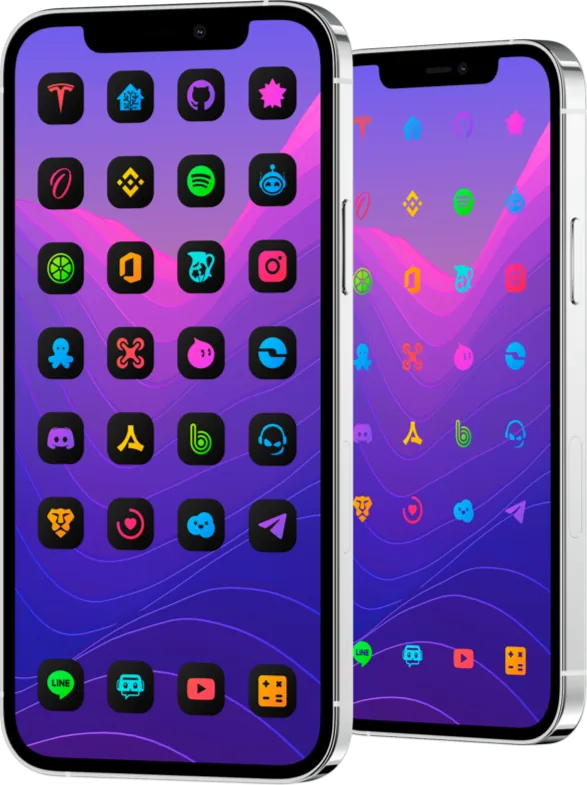
DarkBoard for iOS 在一个软件包中包含六种图标风格,每种都有 2350 多个应用图标。它们分为两个系列:Original 风格保留每个应用符号的颜色,Dark 风格则把符号变成黑色或白色。先选择与壁纸相配的系列,再选择能让图标在壁纸上保持清晰的风格。DarkBoard for iOS
六种风格
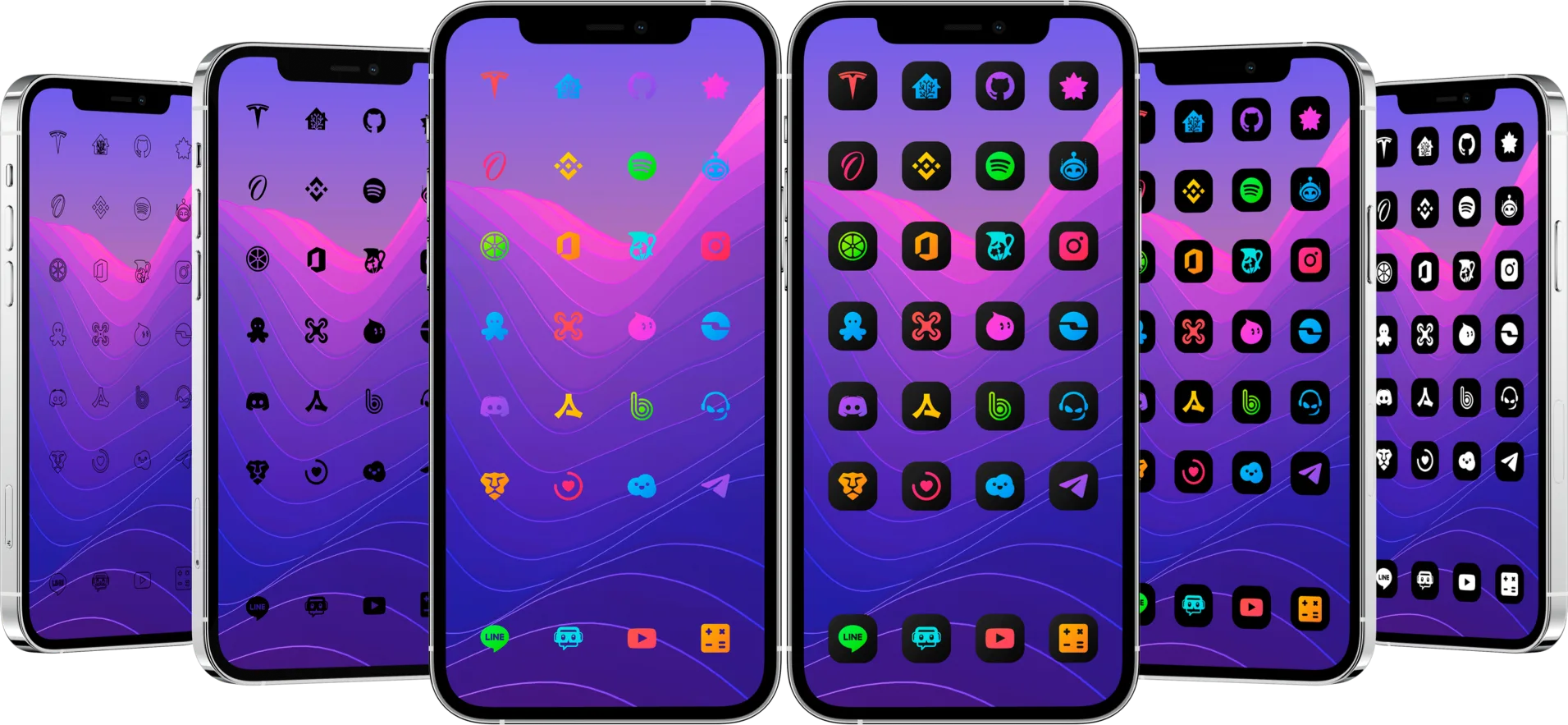
Havoc 页面列出了软件包的六种风格:
| 风格 | 外观 | 最适合 |
|---|---|---|
| Original Gradient | 每个应用的符号保持原色,放在深色圆角底板上 | 色彩丰富或浅色的壁纸 |
| Original TrueDark | 黑色底板上的彩色符号 | 深色配置和 OLED 屏幕 |
| Original Glyphs | 没有底板的彩色符号 | 纯色或素雅的壁纸 |
| Dark Glyphs | 没有底板的黑色符号 | 浅色或中等深度的壁纸 |
| Dark Borders Glyphs | 只有轮廓线的符号,没有底板 | 高对比度的极简配置 |
| Dark White | 黑色底板上的白色符号 | 任何壁纸,对比度最强 |
带底板的风格在每个图标后面放置相同的形状,因此在任何壁纸上都清晰易读。Glyph 风格让壁纸从符号之间透出来:看起来更轻盈,但需要对比度足够的壁纸。
在自己的主屏幕上比较
比较时保持相同的壁纸和应用,让变化的只有风格。在 SnowBoard 中打开主题列表,每次只启用一种 DarkBoard 风格,执行 respring,然后查看你每天使用的应用所在的整页。留意三点:
- 对比度。 不用找应用名称就应该能认出每个应用。如果符号融入了壁纸,请换成带底板的风格。
- 名称。 深色底板和黑色符号会衬托白色的应用名称;而非常浅的壁纸可能让 Dark White 风格下的名称不够清楚。
- 覆盖范围。 如果某个应用仍保留原始图标,它可能不在主题中。请使用购买时的电子邮件地址,在“设置”应用中 DarkBoard 的 Requests 部分提出请求。
用扩展包增添色彩
购买 DarkBoard 即可免费使用它的三个扩展包。扩展包增加了 30 种可应用于任意应用图标的渐变,让你在保持沉稳风格的同时只突出少数几个应用。扩展包
确认你的主题引擎支持哪些功能
应用图标、respring 标志、形状和启动标志在 SnowBoard 和 Anemone 3 上都能使用。替代图标、徽章和“设置”界面需要 SnowBoard:Anemone 3 不会应用这些内容,但会改变 Apple Watch 上的应用图标。如果不确定你的 iOS 版本和引擎是否受支持,请先检查兼容性。如何确认 SnowBoard 主题能否在你的 iPhone 上使用
如果你更喜欢浅色图标
LightBoard 是浅色版本,有 5 种风格和相同数量的图标。可以在 iOS 页面比较两者。适用于 iPhone 和 iPad 的图标主题
