Come scegliere uno stile di icone DarkBoard per iPhone
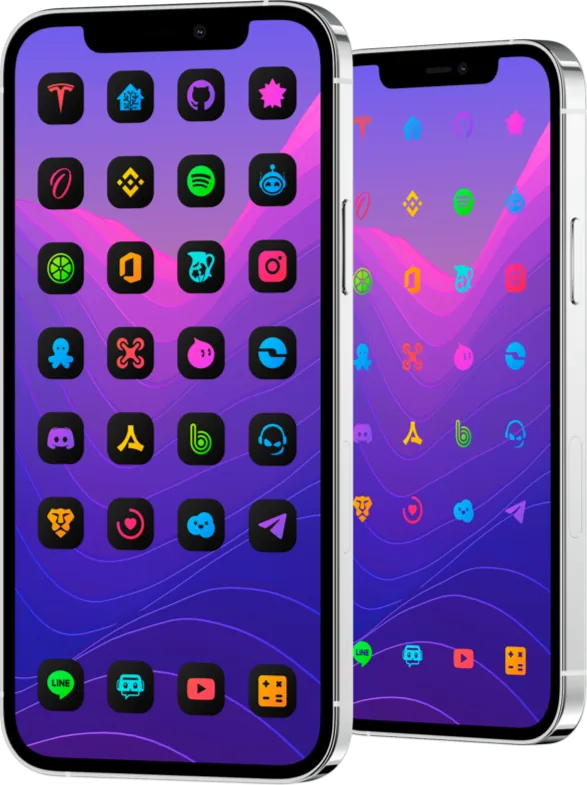
DarkBoard per iOS include sei stili di icone in un unico pacchetto, ognuno con oltre 2350 icone di app. Si dividono in due famiglie: gli stili Original mantengono il colore del simbolo di ogni app e gli stili Dark rendono i simboli neri o bianchi. Scegli prima la famiglia adatta al tuo sfondo, poi lo stile che mantiene le icone leggibili. DarkBoard per iOS
I sei stili
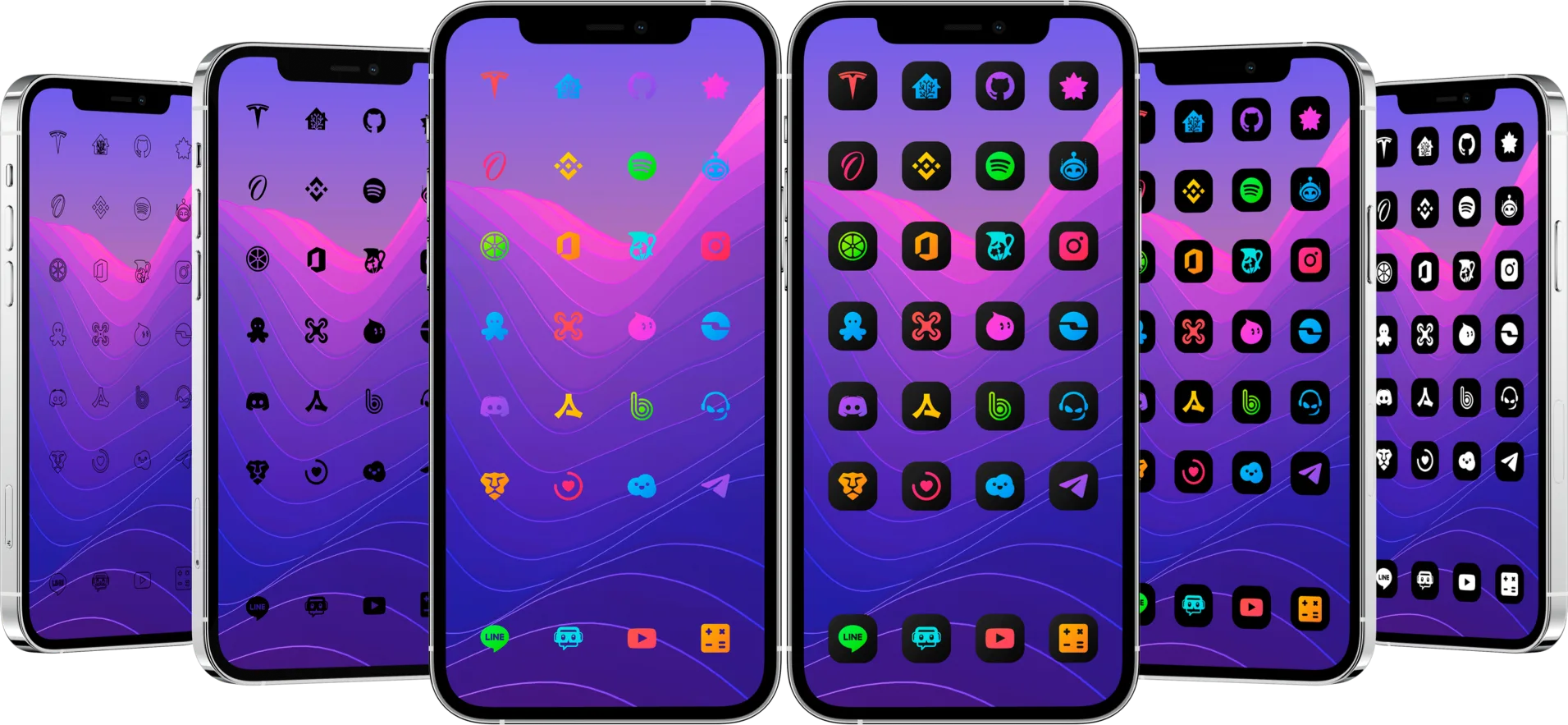
La scheda di Havoc elenca i sei stili del pacchetto:
| Stile | Com’è | Ideale con |
|---|---|---|
| Original Gradient | Il simbolo di ogni app con i suoi colori, su una tessera scura arrotondata | Sfondi vivaci o luminosi |
| Original TrueDark | Simboli colorati su una tessera nera | Configurazioni scure e schermi OLED |
| Original Glyphs | Simboli colorati senza tessera | Sfondi tinta unita o tenui |
| Dark Glyphs | Simboli neri senza tessera | Sfondi chiari o di tono medio |
| Dark Borders Glyphs | Simboli solo con il contorno, senza tessera | Configurazioni minimali con molto contrasto |
| Dark White | Simboli bianchi su una tessera nera | Qualsiasi sfondo, con il contrasto più forte |
Gli stili con tessera mettono la stessa forma dietro ogni icona, quindi restano leggibili su qualsiasi sfondo. Gli stili glyph lasciano vedere lo sfondo tra i simboli: sembrano più leggeri, ma richiedono uno sfondo con abbastanza contrasto.
Confrontali sulla tua schermata Home
Durante il confronto mantieni lo stesso sfondo e le stesse app, così cambia solo lo stile. In SnowBoard apri l’elenco dei temi, attiva uno stile di DarkBoard alla volta, fai un respring e guarda una pagina intera di app che usi ogni giorno. Controlla tre cose:
- Contrasto. Dovresti riconoscere ogni app senza cercarne il nome. Se un simbolo si confonde con lo sfondo, passa a uno stile con tessera.
- Nomi. Le tessere scure e i simboli neri fanno risaltare i nomi in bianco; uno sfondo molto chiaro può invece far sbiadire i nomi con Dark White.
- Copertura. Se un’app mantiene l’icona originale, potrebbe mancare nel tema. Richiedila dalla sezione Requests di DarkBoard nell’app Impostazioni, con l’email del tuo acquisto.
Aggiungi colore con i pacchetti di estensione
Acquistando DarkBoard ottieni l’accesso gratuito ai suoi tre pacchetti di estensione. Aggiungono 30 sfumature applicabili a qualsiasi icona di app, così puoi mantenere uno stile sobrio e mettere in risalto solo alcune app. Pacchetti di estensione
Controlla cosa supporta il tuo motore di temi
Icone delle app, logo di respring, forme e logo di avvio funzionano con SnowBoard e con Anemone 3. Icone alternative, badge e l’interfaccia di Impostazioni richiedono SnowBoard: Anemone 3 non li applica e in cambio personalizza le icone delle app di Apple Watch. Se non sei sicuro che la tua versione di iOS e il tuo motore siano supportati, fai prima i controlli di compatibilità. Come verificare se un tema SnowBoard funziona sul tuo iPhone
Se preferisci le icone chiare
LightBoard è l’edizione chiara, con 5 stili e lo stesso numero di icone. Confrontali entrambi nella pagina iOS. Temi di icone per iPhone e iPad
