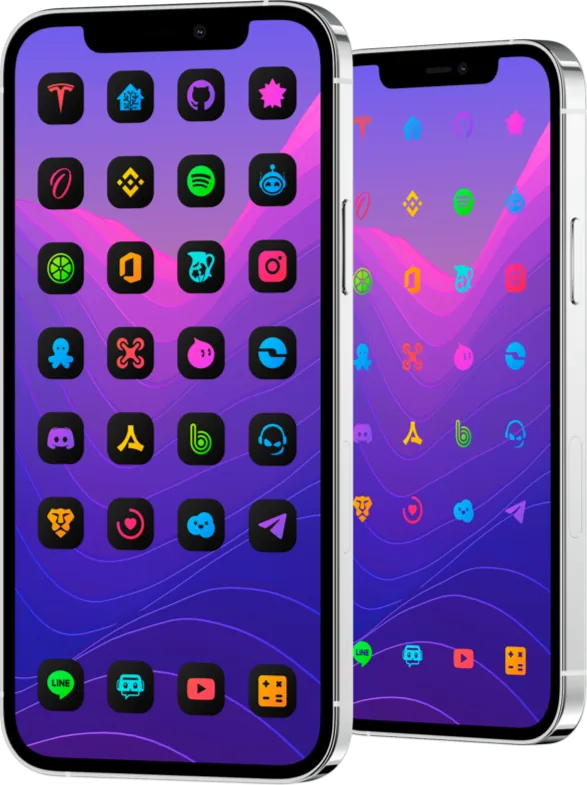
Jak wybrać styl ikon DarkBoard na iPhone’a
DarkBoard dla iOS zawiera sześć stylów ikon w jednym pakiecie, każdy z ponad 2350 ikonami aplikacji. Dzielą się na dwie rodziny: style Original zachowują kolor symbolu każdej aplikacji, a style Dark zmieniają symbole na czarne lub białe. Najpierw wybierz rodzinę pasującą do tapety, a potem styl, przy którym ikony pozostają na niej czytelne. DarkBoard dla iOS
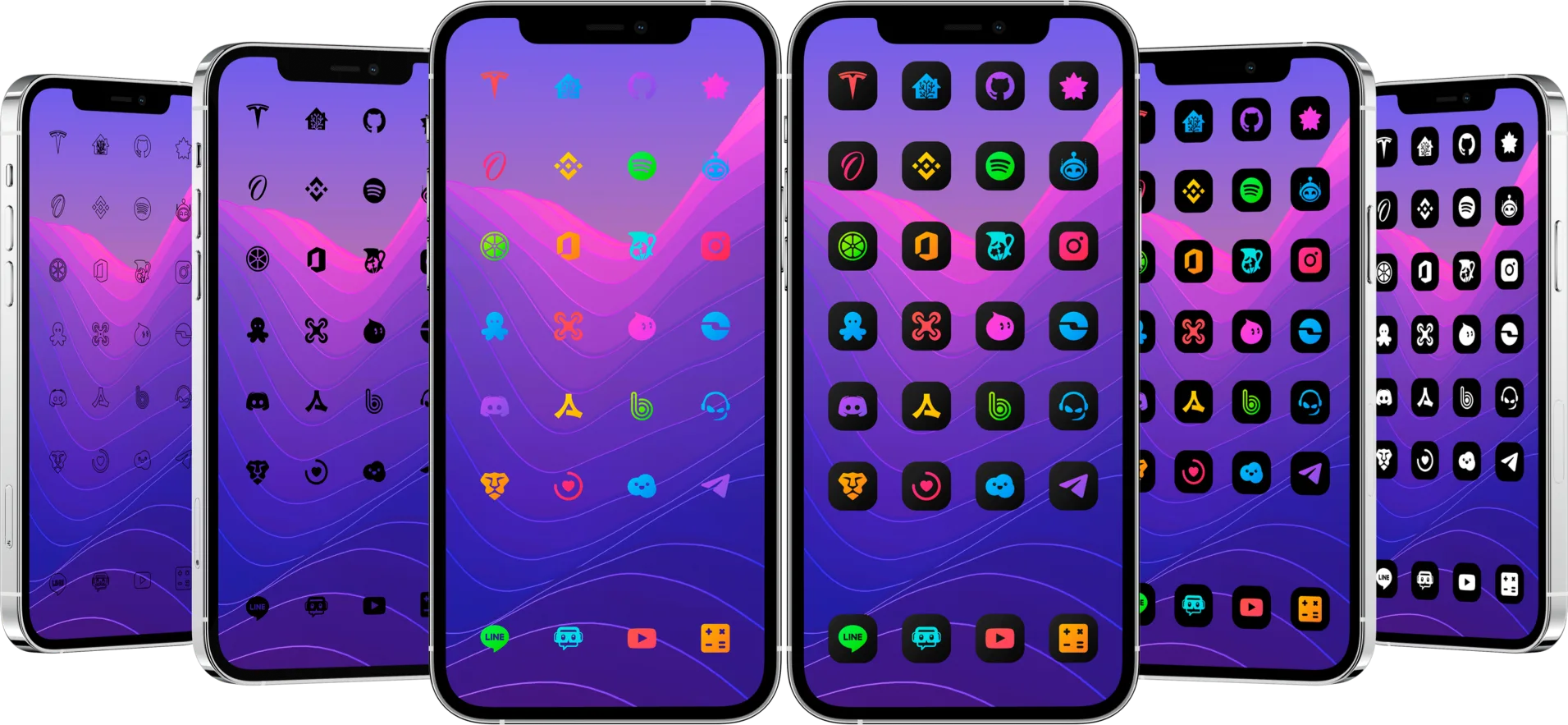
Sześć stylów
Strona w Havoc wymienia sześć stylów pakietu:
| Styl | Jak wygląda | Najlepiej pasuje do |
|---|---|---|
| Original Gradient | Symbol każdej aplikacji w jej kolorach, na ciemnym zaokrąglonym kafelku | Wyrazistych lub jasnych tapet |
| Original TrueDark | Kolorowe symbole na czarnym kafelku | Ciemnych konfiguracji i ekranów OLED |
| Original Glyphs | Kolorowe symbole bez kafelka | Gładkich lub stonowanych tapet |
| Dark Glyphs | Czarne symbole bez kafelka | Jasnych lub średnio ciemnych tapet |
| Dark Borders Glyphs | Symbole tylko z obrysem, bez kafelka | Minimalistycznych konfiguracji z dużym kontrastem |
| Dark White | Białe symbole na czarnym kafelku | Każdej tapety, z najsilniejszym kontrastem |
Style z kafelkiem umieszczają ten sam kształt za każdą ikoną, więc są czytelne na każdej tapecie. Style glyph pokazują tapetę między symbolami: wyglądają lżej, ale potrzebują tapety z wystarczającym kontrastem.
Porównaj je na własnym ekranie początkowym
Podczas porównywania zachowaj tę samą tapetę i te same aplikacje, żeby zmieniał się tylko styl. W SnowBoard otwórz listę motywów, włączaj po jednym stylu DarkBoard, zrób respring i obejrzyj całą stronę aplikacji, których używasz codziennie. Zwróć uwagę na trzy rzeczy:
- Kontrast. Każdą aplikację powinieneś rozpoznać bez szukania jej nazwy. Jeśli symbol zlewa się z tapetą, przejdź na styl z kafelkiem.
- Nazwy. Ciemne kafelki i czarne symbole wyróżniają białe nazwy; bardzo jasna tapeta może natomiast osłabić nazwy w stylu Dark White.
- Pokrycie. Jeśli aplikacja zachowuje pierwotną ikonę, może jej brakować w motywie. Poproś o nią w sekcji Requests DarkBoard w aplikacji Ustawienia, podając adres e-mail z zakupu.
Dodaj kolor pakietami rozszerzeń
Zakup DarkBoard daje bezpłatny dostęp do jego trzech pakietów rozszerzeń. Dodają 30 gradientów, które możesz zastosować do dowolnej ikony, więc zachowasz spokojny styl i wyróżnisz tylko kilka aplikacji. Pakiety rozszerzeń
Sprawdź, co obsługuje Twój silnik motywów
Ikony aplikacji, logo respringu, kształty i logo rozruchu działają ze SnowBoard i z Anemone 3. Alternatywne ikony, plakietki i interfejs Ustawień wymagają SnowBoard: Anemone 3 ich nie stosuje, za to zmienia ikony aplikacji na Apple Watch. Jeśli nie masz pewności, czy Twoja wersja iOS i silnik są obsługiwane, najpierw sprawdź zgodność. Jak sprawdzić, czy motyw SnowBoard działa na Twoim iPhonie
Jeśli wolisz jasne ikony
LightBoard to jasne wydanie z 5 stylami i tą samą liczbą ikon. Porównaj oba na stronie iOS. Motywy ikon dla iPhone’a i iPada
