So wählst du einen Icon-Stil von DarkBoard für das iPhone
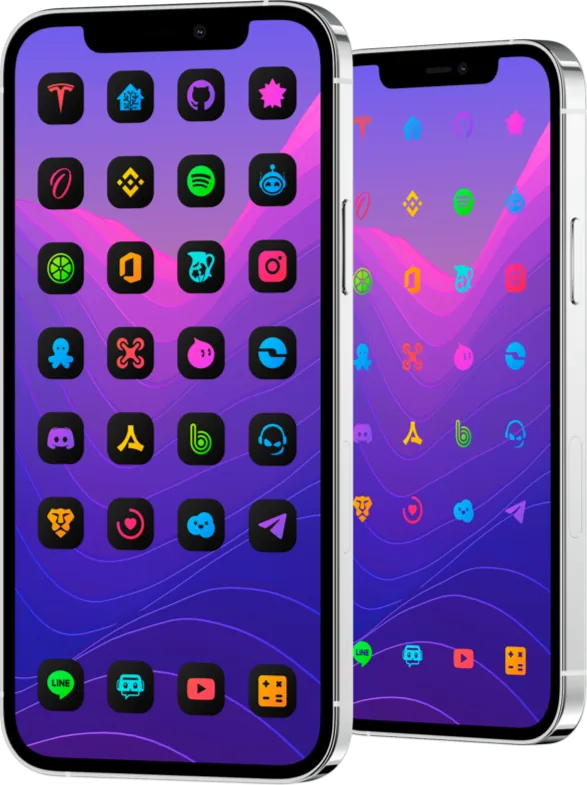
DarkBoard für iOS enthält sechs Icon-Stile in einem Paket, jeder mit über 2350 App-Icons. Sie bilden zwei Familien: Die Original-Stile behalten die Farbe des Symbols jeder App, die Dark-Stile machen die Symbole schwarz oder weiß. Wähle zuerst die Familie, die zu deinem Hintergrundbild passt, und dann den Stil, mit dem die Icons darauf lesbar bleiben. DarkBoard für iOS
Die sechs Stile
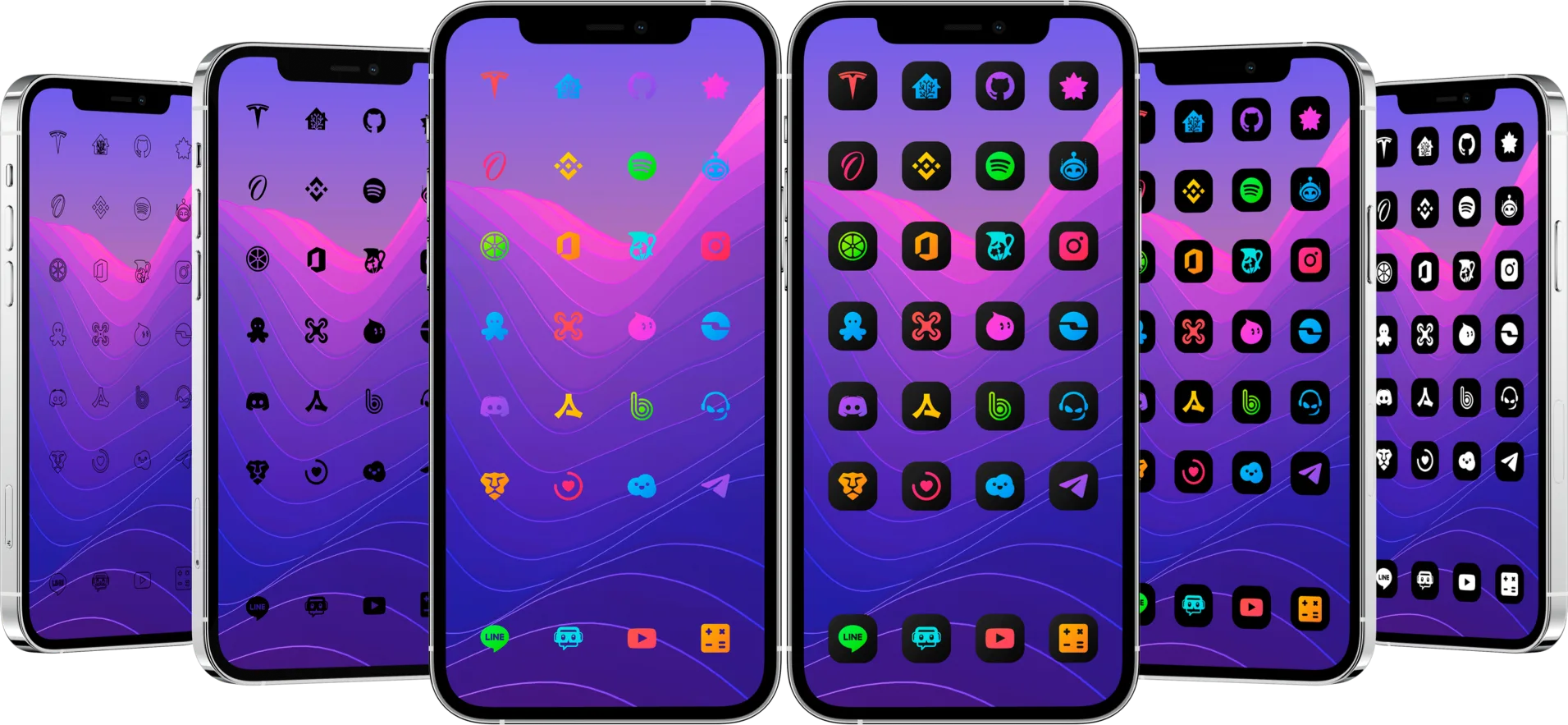
Der Eintrag bei Havoc nennt die sechs Stile des Pakets:
| Stil | So sieht er aus | Passt am besten zu |
|---|---|---|
| Original Gradient | Das Symbol jeder App in ihren eigenen Farben auf einer dunklen, abgerundeten Kachel | Unruhigen oder hellen Hintergrundbildern |
| Original TrueDark | Farbige Symbole auf einer schwarzen Kachel | Dunklen Setups und OLED-Displays |
| Original Glyphs | Farbige Symbole ohne Kachel | Schlichten oder sanften Hintergrundbildern |
| Dark Glyphs | Schwarze Symbole ohne Kachel | Hellen oder mittleren Hintergrundbildern |
| Dark Borders Glyphs | Symbole nur als Umriss, ohne Kachel | Minimalistischen Setups mit viel Kontrast |
| Dark White | Weiße Symbole auf einer schwarzen Kachel | Jedem Hintergrundbild, mit dem stärksten Kontrast |
Stile mit Kachel legen hinter jedes Icon dieselbe Form und sind deshalb auf jedem Hintergrundbild gut lesbar. Glyph-Stile lassen das Hintergrundbild zwischen den Symbolen sichtbar: Sie wirken leichter, brauchen aber ein Hintergrundbild mit genug Kontrast.
Vergleiche sie auf deinem eigenen Home-Bildschirm
Behalte beim Vergleichen dasselbe Hintergrundbild und dieselben Apps, damit sich nur der Stil ändert. Öffne in SnowBoard die Liste der Themes, aktiviere jeweils einen Stil von DarkBoard, führe einen Respring aus und sieh dir eine ganze Seite mit Apps an, die du täglich nutzt. Achte auf drei Dinge:
- Kontrast. Du solltest jede App erkennen, ohne nach ihrem Namen zu suchen. Verschwimmt ein Symbol mit dem Hintergrundbild, nimm einen Stil mit Kachel.
- Namen. Dunkle Kacheln und schwarze Symbole lassen weiße App-Namen hervortreten; ein sehr helles Hintergrundbild kann die Namen bei Dark White dagegen blass wirken lassen.
- Abdeckung. Behält eine App ihr ursprüngliches Icon, fehlt sie vielleicht im Theme. Fordere sie im Bereich Requests von DarkBoard in der App Einstellungen an, mit der E-Mail-Adresse deines Kaufs.
Mehr Farbe mit den Erweiterungspaketen
Mit dem Kauf von DarkBoard bekommst du kostenlos Zugang zu seinen drei Erweiterungspaketen. Sie bringen 30 Farbverläufe, die du auf jedes App-Icon anwenden kannst, sodass du einen ruhigen Stil behältst und nur einige Apps hervorhebst. Erweiterungspakete
Prüfe, was deine Theme-Engine unterstützt
App-Icons, Respring-Logos, Formen und Boot-Logos funktionieren mit SnowBoard und mit Anemone 3. Alternative Icons, Badges und die Oberfläche der Einstellungen brauchen SnowBoard: Anemone 3 wendet sie nicht an und gestaltet dafür die App-Icons der Apple Watch. Wenn du nicht sicher bist, ob deine iOS-Version und deine Engine unterstützt werden, mach zuerst die Kompatibilitätsprüfungen. So prüfst du, ob ein SnowBoard-Theme auf deinem iPhone funktioniert
Wenn du helle Icons bevorzugst
LightBoard ist die helle Edition, mit 5 Stilen und derselben Anzahl Icons. Vergleiche beide auf der iOS-Seite. Icon-Themes für iPhone und iPad
