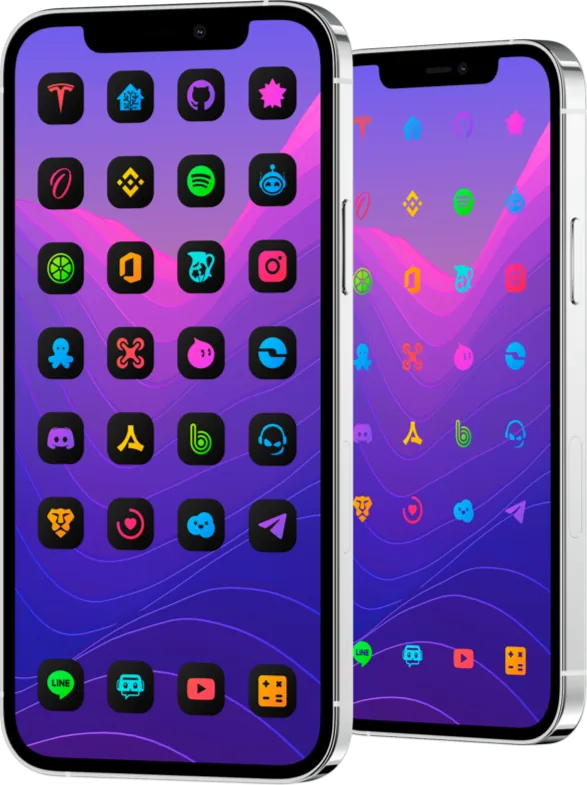
Como escolher um estilo de ícones do DarkBoard para iPhone
O DarkBoard para iOS inclui seis estilos de ícones num só pacote, cada um com mais de 2350 ícones de apps. Dividem-se em duas famílias: os estilos Original mantêm a cor do símbolo de cada app e os estilos Dark passam os símbolos a preto ou branco. Escolha primeiro a família que combina com o seu fundo e depois o estilo que mantém os ícones legíveis sobre ele. DarkBoard para iOS
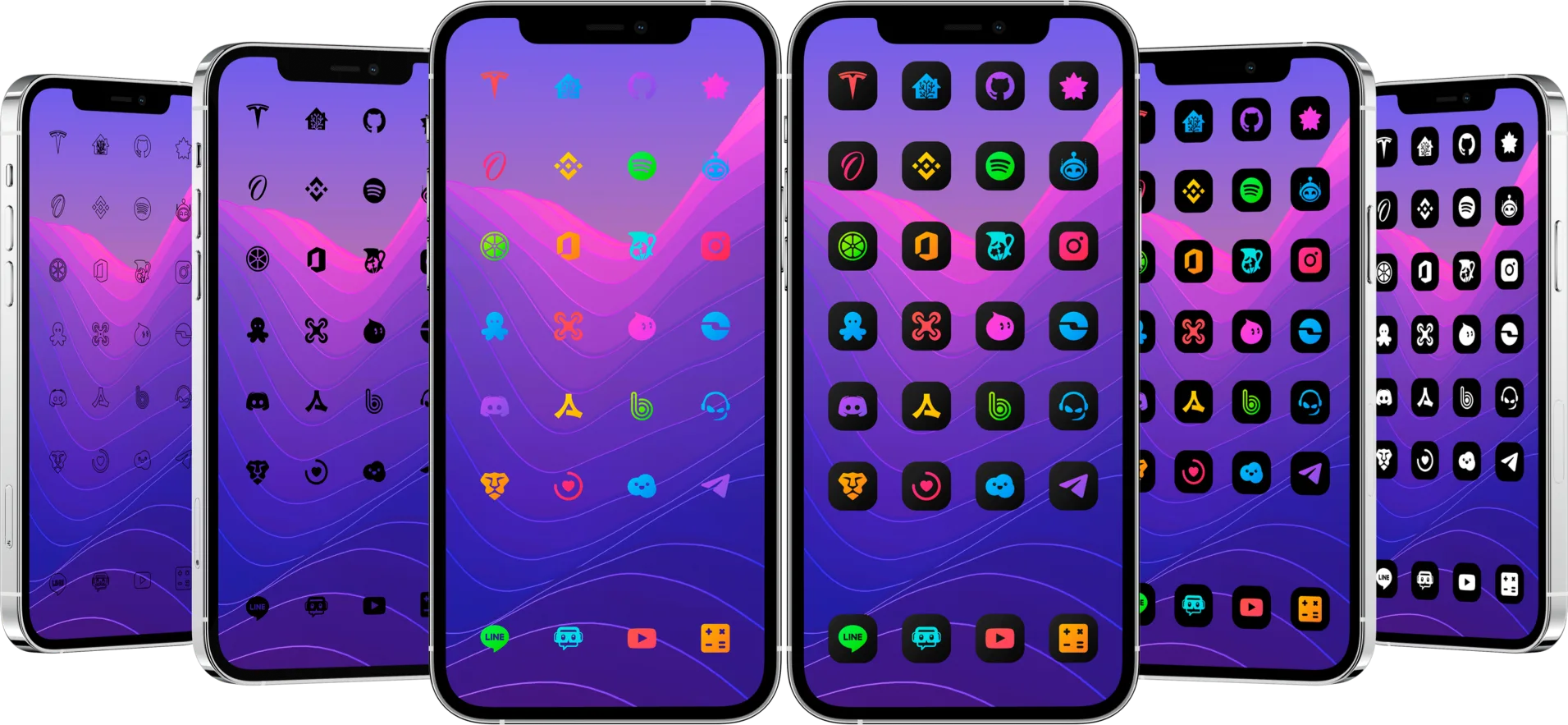
Os seis estilos
A ficha da Havoc indica os seis estilos do pacote:
| Estilo | Como é | Melhor com |
|---|---|---|
| Original Gradient | O símbolo de cada app nas suas cores, sobre um mosaico escuro arredondado | Fundos carregados ou claros |
| Original TrueDark | Símbolos coloridos sobre um mosaico preto | Configurações escuras e ecrãs OLED |
| Original Glyphs | Símbolos coloridos sem mosaico | Fundos lisos ou suaves |
| Dark Glyphs | Símbolos pretos sem mosaico | Fundos claros ou de tom médio |
| Dark Borders Glyphs | Símbolos só com contorno, sem mosaico | Configurações minimalistas com muito contraste |
| Dark White | Símbolos brancos sobre um mosaico preto | Qualquer fundo, com o contraste mais forte |
Os estilos com mosaico põem a mesma forma atrás de cada ícone, por isso leem-se bem sobre qualquer fundo. Os estilos glyph deixam ver o fundo entre os símbolos: parecem mais leves, mas precisam de um fundo com contraste suficiente.
Compare-os no seu próprio ecrã principal
Mantenha o mesmo fundo e as mesmas apps durante a comparação, para que só mude o estilo. No SnowBoard, abra a lista de temas, ative um estilo do DarkBoard de cada vez, faça respring e veja uma página inteira de apps que usa todos os dias. Repare em três coisas:
- Contraste. Deve reconhecer cada app sem procurar o nome. Se um símbolo se confundir com o fundo, passe para um estilo com mosaico.
- Nomes. Os mosaicos escuros e os símbolos pretos destacam os nomes a branco; um fundo muito claro pode, pelo contrário, desbotar os nomes com Dark White.
- Cobertura. Se uma app mantiver o ícone original, pode faltar no tema. Peça-o na secção Requests do DarkBoard na app Definições, com o email da sua compra.
Acrescente cor com os pacotes de extensão
Comprar o DarkBoard dá acesso gratuito aos seus três pacotes de extensão. Acrescentam 30 gradientes que pode aplicar a qualquer ícone de app, para manter um estilo sóbrio e destacar só algumas apps. Pacotes de extensão
Verifique o que o seu motor de temas suporta
Os ícones das apps, os logótipos de respring, as formas e os logótipos de arranque funcionam com o SnowBoard e com o Anemone 3. Os ícones alternativos, os emblemas e a interface de Definições precisam do SnowBoard: o Anemone 3 não os aplica e, em troca, personaliza os ícones das apps do Apple Watch. Se não tiver a certeza de que a sua versão do iOS e o seu motor são suportados, faça primeiro as verificações de compatibilidade. Como verificar se um tema do SnowBoard funciona no seu iPhone
Se preferir ícones claros
O LightBoard é a edição clara, com 5 estilos e o mesmo número de ícones. Compare os dois na página de iOS. Temas de ícones para iPhone e iPad
