Cum alegi stilul de pictograme DarkBoard pentru iPhone
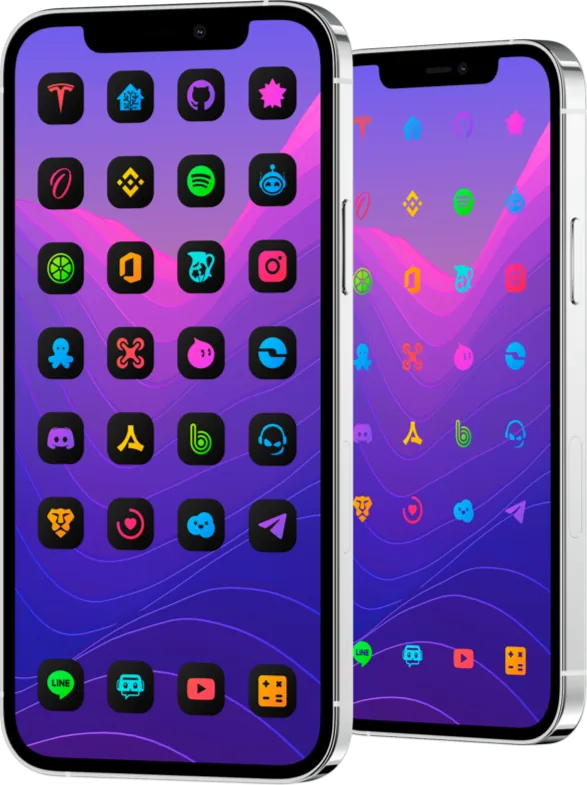
DarkBoard pentru iOS reunește șase stiluri de pictograme într-un singur pachet, fiecare cu peste 2350 de pictograme de aplicații. Se împart în două familii: stilurile Original păstrează culoarea simbolului fiecărei aplicații, iar stilurile Dark fac simbolurile negre sau albe. Alege mai întâi familia potrivită pentru imaginea de fundal, apoi stilul care păstrează pictogramele lizibile pe ea. DarkBoard pentru iOS
Cele șase stiluri
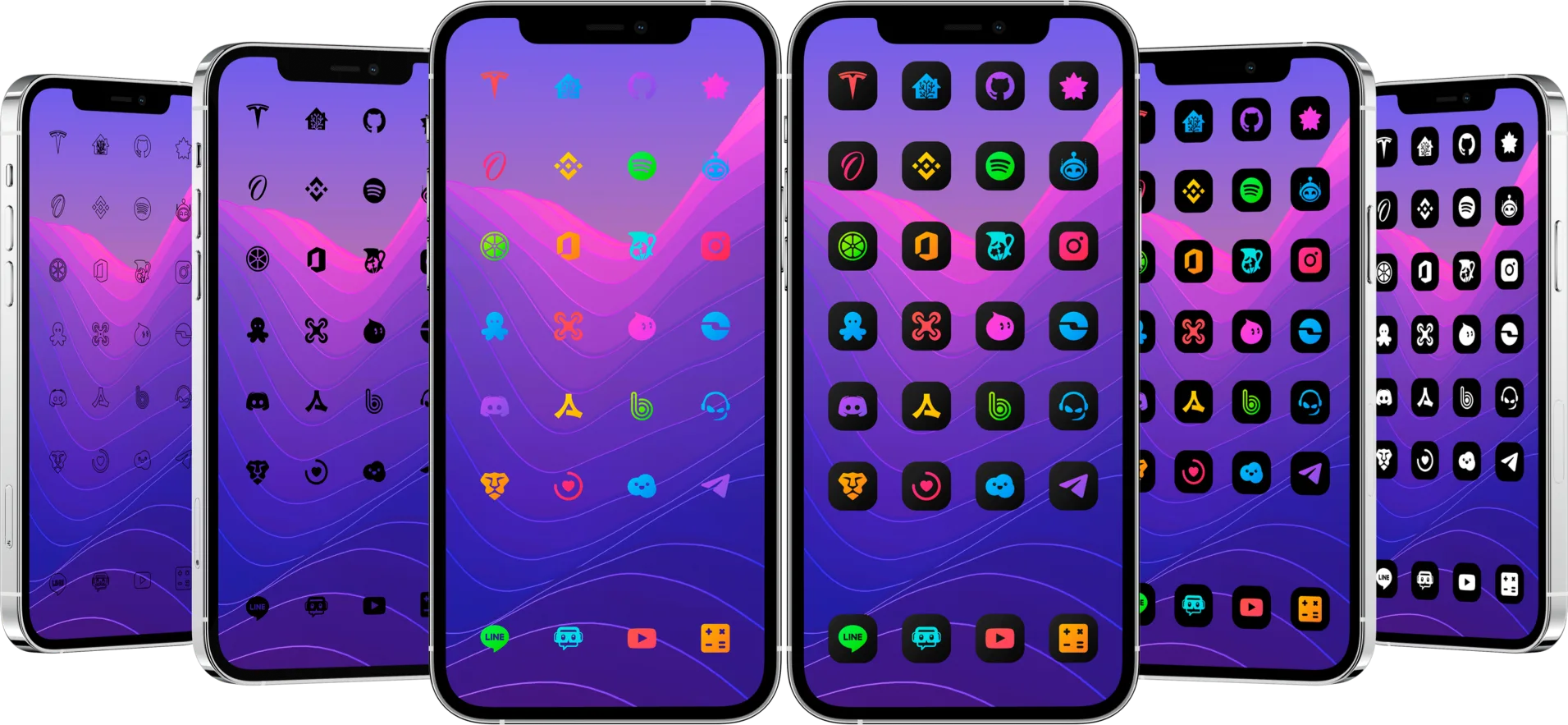
Pagina de pe Havoc enumeră cele șase stiluri ale pachetului:
| Stil | Cum arată | Potrivit pentru |
|---|---|---|
| Original Gradient | Simbolul fiecărei aplicații în culorile sale, pe o placă întunecată rotunjită | Imagini de fundal colorate sau luminoase |
| Original TrueDark | Simboluri colorate pe o placă neagră | Configurări întunecate și ecrane OLED |
| Original Glyphs | Simboluri colorate fără placă | Imagini de fundal uniforme sau discrete |
| Dark Glyphs | Simboluri negre fără placă | Imagini de fundal luminoase sau semi-întunecate |
| Dark Borders Glyphs | Simboluri doar cu contur, fără placă | Configurări minimaliste cu contrast mare |
| Dark White | Simboluri albe pe o placă neagră | Orice imagine de fundal, cu cel mai puternic contrast |
Stilurile cu placă pun aceeași formă în spatele fiecărei pictograme, așa că sunt lizibile pe orice imagine de fundal. Stilurile glyph lasă imaginea de fundal să se vadă printre simboluri: par mai ușoare, dar au nevoie de o imagine de fundal cu suficient contrast.
Compară-le pe propriul ecran principal
Păstrează aceeași imagine de fundal și aceleași aplicații în timp ce compari, ca să se schimbe doar stilul. În SnowBoard, deschide lista de teme, activează câte un stil DarkBoard pe rând, fă un respring și uită-te la toată pagina cu aplicațiile pe care le folosești zilnic. Urmărește trei lucruri:
- Contrastul. Ar trebui să recunoști fiecare aplicație fără să-i cauți numele. Dacă simbolul se pierde în imaginea de fundal, treci la un stil cu placă.
- Numele. Plăcile întunecate și simbolurile negre scot în evidență numele albe; în schimb, o imagine de fundal foarte luminoasă poate estompa numele cu Dark White.
- Acoperirea. Dacă o aplicație își păstrează pictograma originală, s-ar putea să lipsească din temă. Solicit-o din secțiunea Requests a DarkBoard în aplicația Configurări, cu adresa de e-mail folosită la cumpărare.
Adaugă culoare cu pachetele de extensii
Cumpărarea DarkBoard îți dă acces gratuit la cele trei pachete de extensii ale sale. Acestea adaugă 30 de gradiente pe care le poți aplica oricărei pictograme, ca să păstrezi un stil calm și să evidențiezi doar câteva aplicații. Pachete de extensii
Verifică ce acceptă motorul tău de teme
Pictogramele aplicațiilor, logourile de respring, formele și logourile de pornire funcționează atât cu SnowBoard, cât și cu Anemone 3. Pictogramele alternative, insignele și interfața din Configurări necesită SnowBoard: Anemone 3 nu le aplică, dar în schimb modifică pictogramele aplicațiilor de pe Apple Watch. Dacă nu ești sigur că versiunea ta de iOS și motorul sunt acceptate, verifică mai întâi compatibilitatea. Cum verifici dacă o temă SnowBoard funcționează pe iPhone-ul tău
Dacă preferi pictogramele luminoase
LightBoard este ediția luminoasă, cu 5 stiluri și același număr de pictograme. Compară-le pe amândouă pe pagina pentru iOS. Teme de pictograme pentru iPhone și iPad
