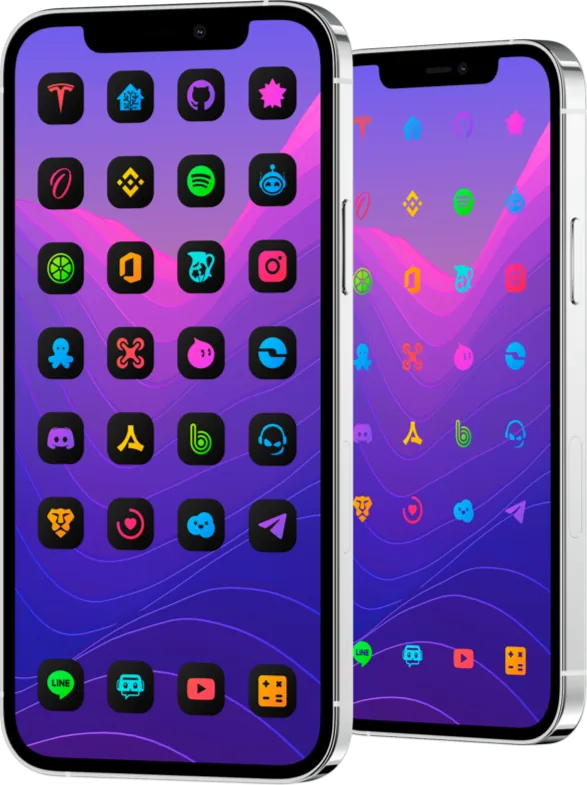
iPhone için DarkBoard simge stili nasıl seçilir
iOS için DarkBoard, her biri 2350’den fazla uygulama simgesi içeren altı simge stilini tek bir pakette toplar. Stiller iki aileye ayrılır: Original stilleri her uygulamanın sembolünün rengini korur, Dark stilleri ise sembolleri siyah veya beyaz yapar. Önce duvar kâğıdınıza uyan aileyi, ardından simgeleri üzerinde okunaklı tutan stili seçin. iOS için DarkBoard
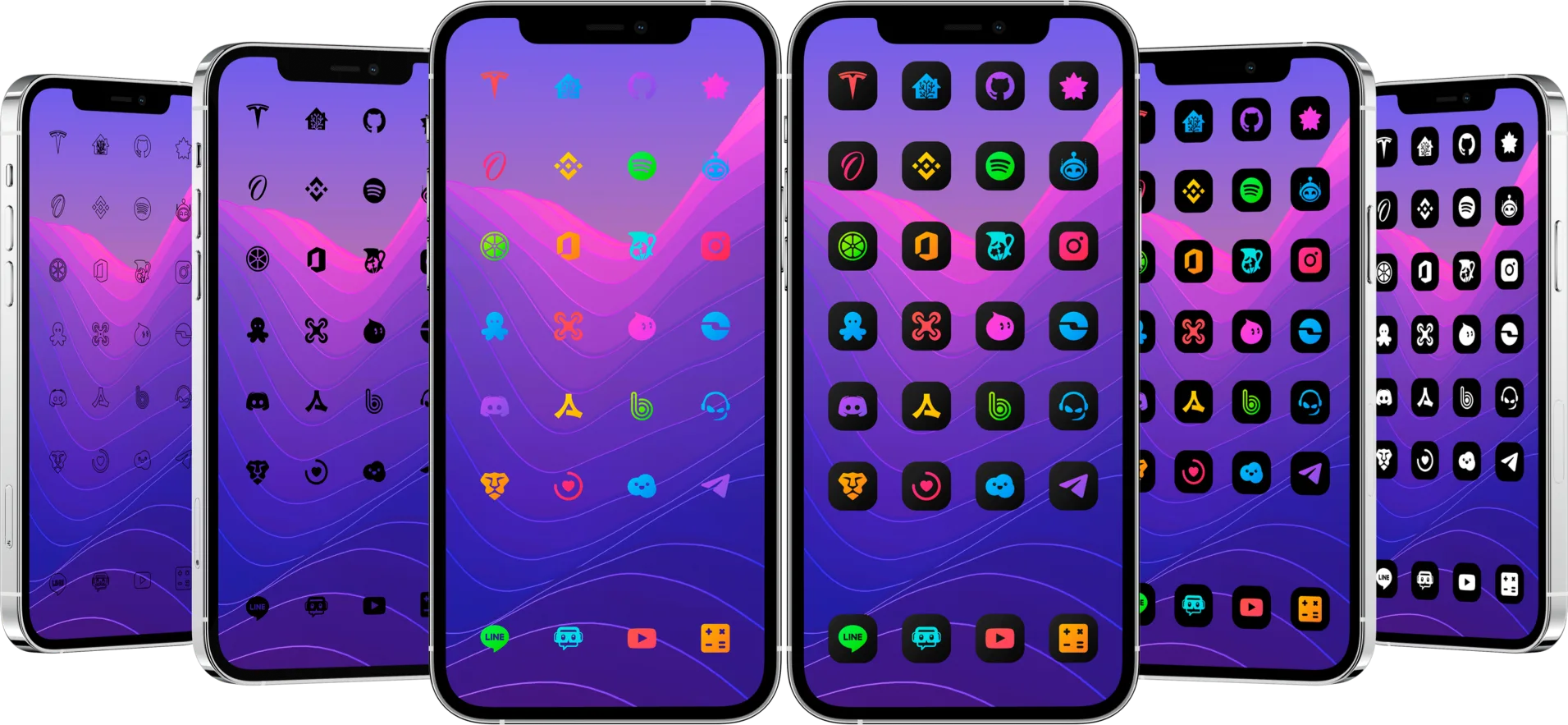
Altı stil
Havoc sayfası paketin altı stilini listeler:
| Stil | Görünüm | En uygun olduğu yer |
|---|---|---|
| Original Gradient | Her uygulamanın sembolü kendi renklerinde, koyu ve yuvarlatılmış bir karo üzerinde | Renkli veya açık duvar kâğıtları |
| Original TrueDark | Siyah karo üzerinde renkli semboller | Koyu düzenler ve OLED ekranlar |
| Original Glyphs | Karosuz renkli semboller | Düz veya sade duvar kâğıtları |
| Dark Glyphs | Karosuz siyah semboller | Açık veya orta koyulukta duvar kâğıtları |
| Dark Borders Glyphs | Yalnızca dış çizgili semboller, karosuz | Yüksek kontrastlı minimal düzenler |
| Dark White | Siyah karo üzerinde beyaz semboller | Her duvar kâğıdı, en güçlü kontrastla |
Karolu stiller her simgenin arkasına aynı şekli koyar, bu yüzden her duvar kâğıdında okunaklıdır. Glyph stilleri duvar kâğıdının semboller arasında görünmesine izin verir: daha hafif görünürler ama yeterli kontrasta sahip bir duvar kâğıdı gerektirirler.
Kendi ana ekranınızda karşılaştırın
Karşılaştırırken aynı duvar kâğıdını ve aynı uygulamaları kullanın ki yalnızca stil değişsin. SnowBoard’da tema listesini açın, DarkBoard stillerini teker teker etkinleştirin, respring yapın ve her gün kullandığınız uygulamaların bulunduğu sayfanın tamamına bakın. Üç şeye dikkat edin:
- Kontrast. Her uygulamayı adını aramadan tanıyabilmelisiniz. Sembol duvar kâğıdına karışıyorsa karolu bir stile geçin.
- Adlar. Koyu karolar ve siyah semboller beyaz adları öne çıkarır; çok açık bir duvar kâğıdı ise Dark White’ta adları zayıflatabilir.
- Kapsam. Bir uygulama orijinal simgesini koruyorsa temada eksik olabilir. Satın alırken kullandığınız e-posta adresiyle Ayarlar uygulamasındaki DarkBoard Requests bölümünden isteyin.
Uzantı paketleriyle renk katın
DarkBoard’u satın aldığınızda üç uzantı paketine ücretsiz erişim kazanırsınız. Bunlar herhangi bir uygulama simgesine uygulayabileceğiniz 30 gradyan ekler; böylece sakin bir stili koruyup yalnızca birkaç uygulamayı öne çıkarabilirsiniz. Uzantı paketleri
Tema motorunuzun neyi desteklediğini kontrol edin
Uygulama simgeleri, respring logoları, şekiller ve açılış logoları hem SnowBoard hem de Anemone 3 ile çalışır. Alternatif simgeler, rozetler ve Ayarlar arayüzü SnowBoard gerektirir: Anemone 3 bunları uygulamaz, bunun yerine Apple Watch’taki uygulama simgelerini değiştirir. iOS sürümünüzün ve motorunuzun desteklendiğinden emin değilseniz önce uyumluluğu kontrol edin. Bir SnowBoard temasının iPhone’unuzda çalışıp çalışmadığı nasıl kontrol edilir
Açık simgeleri tercih ediyorsanız
LightBoard, 5 stil ve aynı sayıda simge içeren açık sürümdür. İkisini iOS sayfasında karşılaştırın. iPhone ve iPad için simge temaları
