Zo kies je een iconstijl van DarkBoard voor iPhone
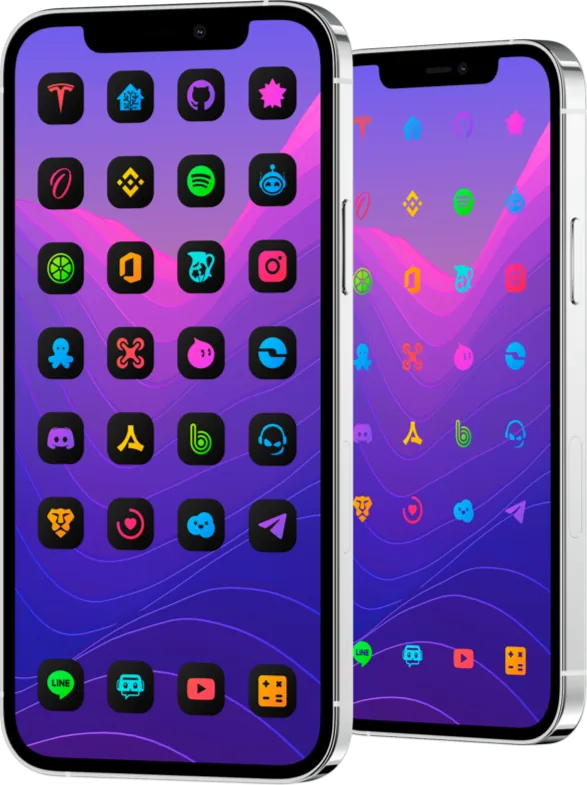
DarkBoard voor iOS bevat zes iconstijlen in één pakket, elk met meer dan 2350 app-iconen. Ze vormen twee families: de Original-stijlen houden de kleur van het symbool van elke app en de Dark-stijlen maken de symbolen zwart of wit. Kies eerst de familie die bij je achtergrond past en daarna de stijl waarmee de iconen erop leesbaar blijven. DarkBoard voor iOS
De zes stijlen
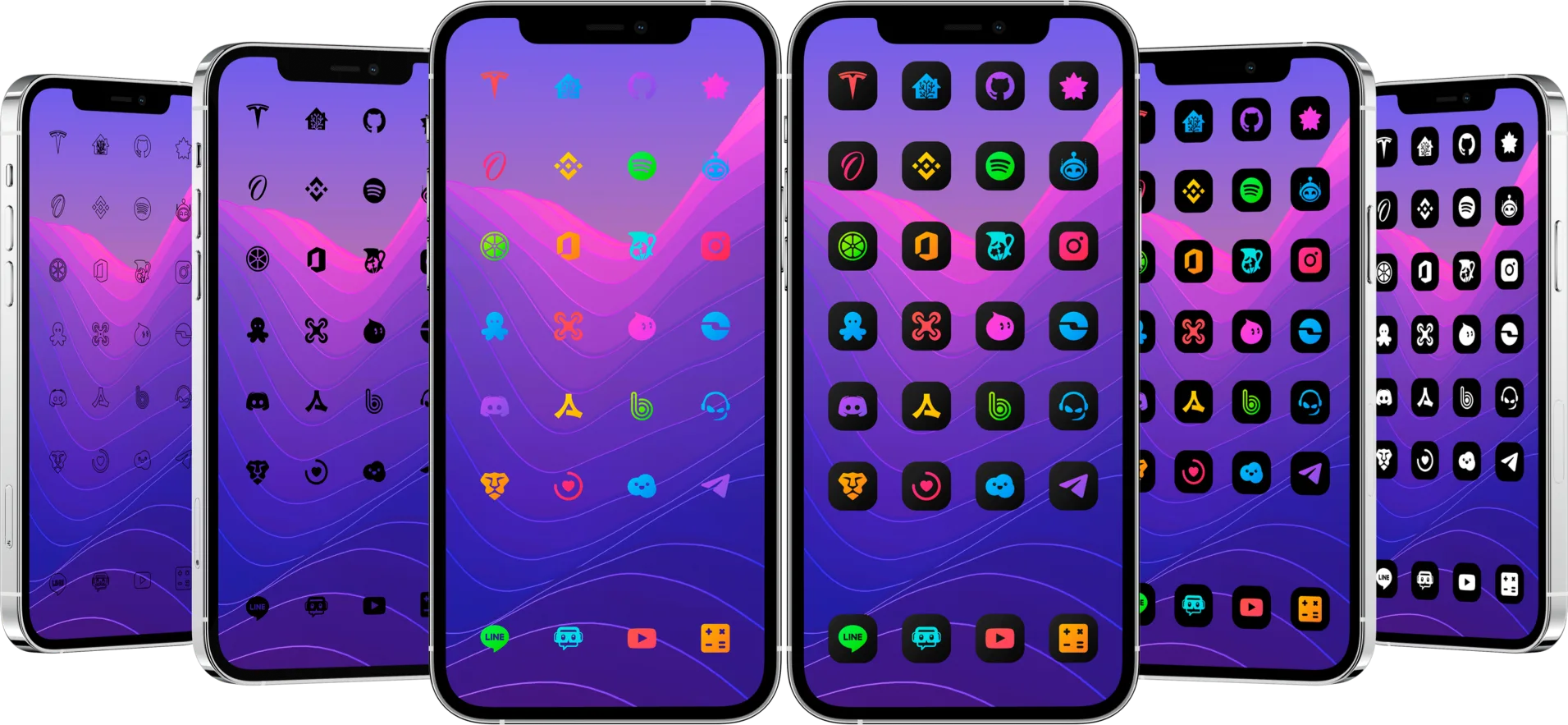
De pagina bij Havoc noemt de zes stijlen van het pakket:
| Stijl | Zo ziet hij eruit | Past het best bij |
|---|---|---|
| Original Gradient | Het symbool van elke app in zijn eigen kleuren, op een donkere afgeronde tegel | Drukke of lichte achtergronden |
| Original TrueDark | Gekleurde symbolen op een zwarte tegel | Donkere setups en OLED-schermen |
| Original Glyphs | Gekleurde symbolen zonder tegel | Effen of zachte achtergronden |
| Dark Glyphs | Zwarte symbolen zonder tegel | Lichte of middentonige achtergronden |
| Dark Borders Glyphs | Symbolen alleen als omtrek, zonder tegel | Minimalistische setups met veel contrast |
| Dark White | Witte symbolen op een zwarte tegel | Elke achtergrond, met het sterkste contrast |
Stijlen met een tegel zetten dezelfde vorm achter elk icoon en blijven daardoor op elke achtergrond leesbaar. Glyph-stijlen laten de achtergrond tussen de symbolen zien: ze ogen lichter, maar hebben een achtergrond met genoeg contrast nodig.
Vergelijk ze op je eigen beginscherm
Houd tijdens het vergelijken dezelfde achtergrond en dezelfde apps, zodat alleen de stijl verandert. Open in SnowBoard de lijst met thema’s, zet telkens één stijl van DarkBoard aan, doe een respring en bekijk een volledige pagina met apps die je dagelijks gebruikt. Let op drie dingen:
- Contrast. Je moet elke app herkennen zonder naar de naam te zoeken. Valt een symbool weg tegen de achtergrond, kies dan een stijl met tegel.
- Namen. Donkere tegels en zwarte symbolen laten witte namen goed uitkomen; een heel lichte achtergrond kan de namen bij Dark White juist laten verbleken.
- Dekking. Houdt een app zijn oorspronkelijke icoon, dan ontbreekt hij misschien in het thema. Vraag hem aan via het onderdeel Requests van DarkBoard in de app Instellingen, met het e-mailadres van je aankoop.
Voeg kleur toe met de uitbreidingspakketten
Met de aankoop van DarkBoard krijg je gratis toegang tot de drie uitbreidingspakketten. Ze voegen 30 kleurverlopen toe die je op elk app-icoon kunt toepassen, zodat je een rustige stijl houdt en alleen een paar apps laat opvallen. Uitbreidingspakketten
Controleer wat je thema-engine ondersteunt
App-iconen, respringlogo’s, vormen en opstartlogo’s werken met SnowBoard en met Anemone 3. Alternatieve iconen, badges en de interface van Instellingen hebben SnowBoard nodig: Anemone 3 past ze niet toe en past in plaats daarvan de iconen van Apple Watch-apps aan. Weet je niet zeker of je iOS-versie en je engine worden ondersteund, doe dan eerst de compatibiliteitscontroles. Zo controleer je of een SnowBoard-thema op je iPhone werkt
Als je liever lichte iconen hebt
LightBoard is de lichte editie, met 5 stijlen en hetzelfde aantal iconen. Vergelijk beide op de iOS-pagina. Iconthema’s voor iPhone en iPad
