Cómo elegir un estilo de iconos de DarkBoard para iPhone
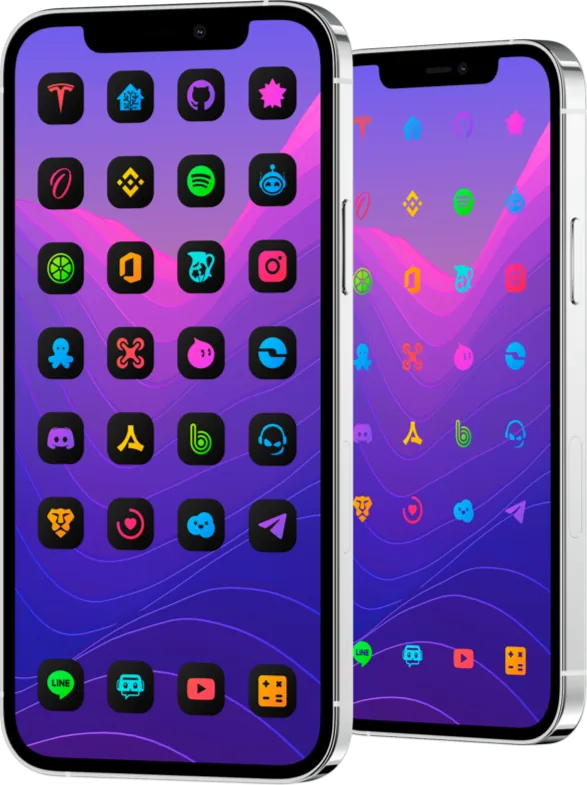
DarkBoard para iOS incluye seis estilos de iconos en un mismo paquete, cada uno con más de 2350 iconos de apps. Se reparten en dos familias: los estilos Original mantienen el color del símbolo de cada app y los estilos Dark pasan los símbolos a negro o blanco. Elige primero la familia que encaje con tu fondo y después el estilo que mantenga los iconos legibles sobre él. DarkBoard para iOS
Los seis estilos
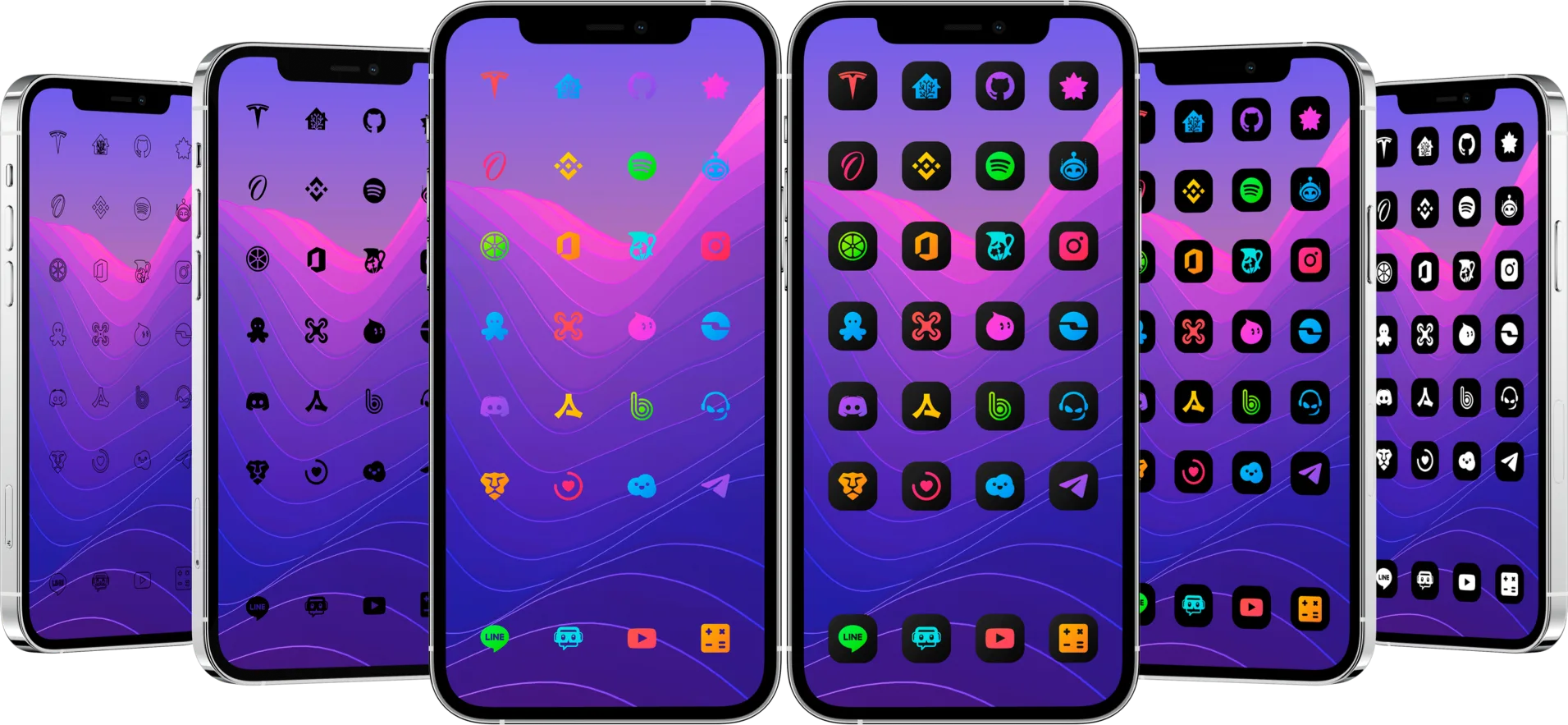
La ficha de Havoc nombra los seis estilos del paquete:
| Estilo | Cómo se ve | Funciona mejor con |
|---|---|---|
| Original Gradient | El símbolo de cada app con sus colores, sobre una baldosa oscura redondeada | Fondos llamativos o claros |
| Original TrueDark | Símbolos de color sobre una baldosa negra | Configuraciones oscuras y pantallas OLED |
| Original Glyphs | Símbolos de color sin baldosa | Fondos lisos o suaves |
| Dark Glyphs | Símbolos negros sin baldosa | Fondos claros o de tono medio |
| Dark Borders Glyphs | Símbolos solo con contorno, sin baldosa | Configuraciones minimalistas con buen contraste |
| Dark White | Símbolos blancos sobre una baldosa negra | Cualquier fondo, con el mayor contraste |
Los estilos con baldosa ponen la misma forma detrás de cada icono, así que se leen bien sobre cualquier fondo. Los estilos glyph dejan ver el fondo entre los símbolos: se ven más ligeros, pero necesitan un fondo con suficiente contraste.
Compáralos en tu propia pantalla de inicio
Mantén el mismo fondo y las mismas apps mientras comparas, para que solo cambie el estilo. En SnowBoard, abre la lista de temas, activa un estilo de DarkBoard cada vez, haz respring y mira una página completa de apps que uses a diario. Fíjate en tres cosas:
- Contraste. Deberías reconocer cada app sin buscar su nombre. Si un símbolo se confunde con el fondo, pasa a un estilo con baldosa.
- Nombres. Las baldosas oscuras y los símbolos negros hacen resaltar los nombres en blanco; con un fondo muy claro, en cambio, los nombres de Dark White pierden contraste.
- Cobertura. Si una app mantiene su icono original, puede que falte en el tema. Pídelo desde la sección Requests de DarkBoard en la app Ajustes, con el correo de tu compra.
Añade color con los paquetes de extensión
Comprar DarkBoard da acceso gratuito a sus tres paquetes de extensión. Añaden 30 degradados que puedes aplicar a cualquier icono, así que puedes mantener un estilo sobrio y destacar solo algunas apps. Paquetes de extensión
Comprueba qué admite tu motor de temas
Los iconos de apps, los logos de respring, las formas y los logos de arranque funcionan con SnowBoard y con Anemone 3. Los iconos alternativos, las insignias y la interfaz de Ajustes necesitan SnowBoard: Anemone 3 no los aplica y, a cambio, añade iconos para las apps del Apple Watch. Si no tienes claro que tu versión de iOS y tu motor sean compatibles, haz antes las comprobaciones de compatibilidad. Cómo saber si un tema de SnowBoard es compatible con tu iPhone
Si prefieres iconos claros
LightBoard es la edición clara, con 5 estilos y el mismo número de iconos. Compara las dos en la página de iOS. Temas de iconos para iPhone y iPad
