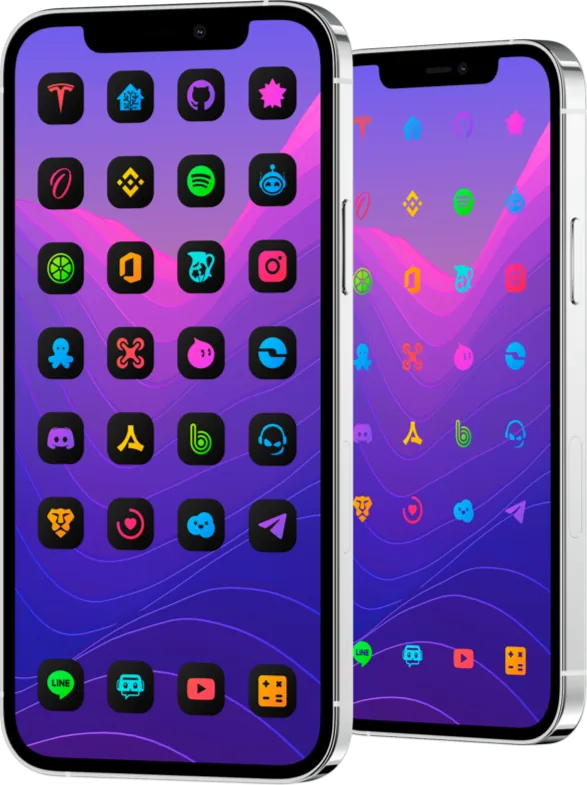
Så väljer du ikonstil i DarkBoard för iPhone
DarkBoard för iOS samlar sex ikonstilar i ett paket, var och en med över 2350 appikoner. De delas in i två familjer: Original-stilarna behåller färgen på varje apps symbol och Dark-stilarna gör symbolerna svarta eller vita. Välj först den familj som passar din bakgrundsbild och sedan den stil som håller ikonerna läsbara på den. DarkBoard för iOS
De sex stilarna
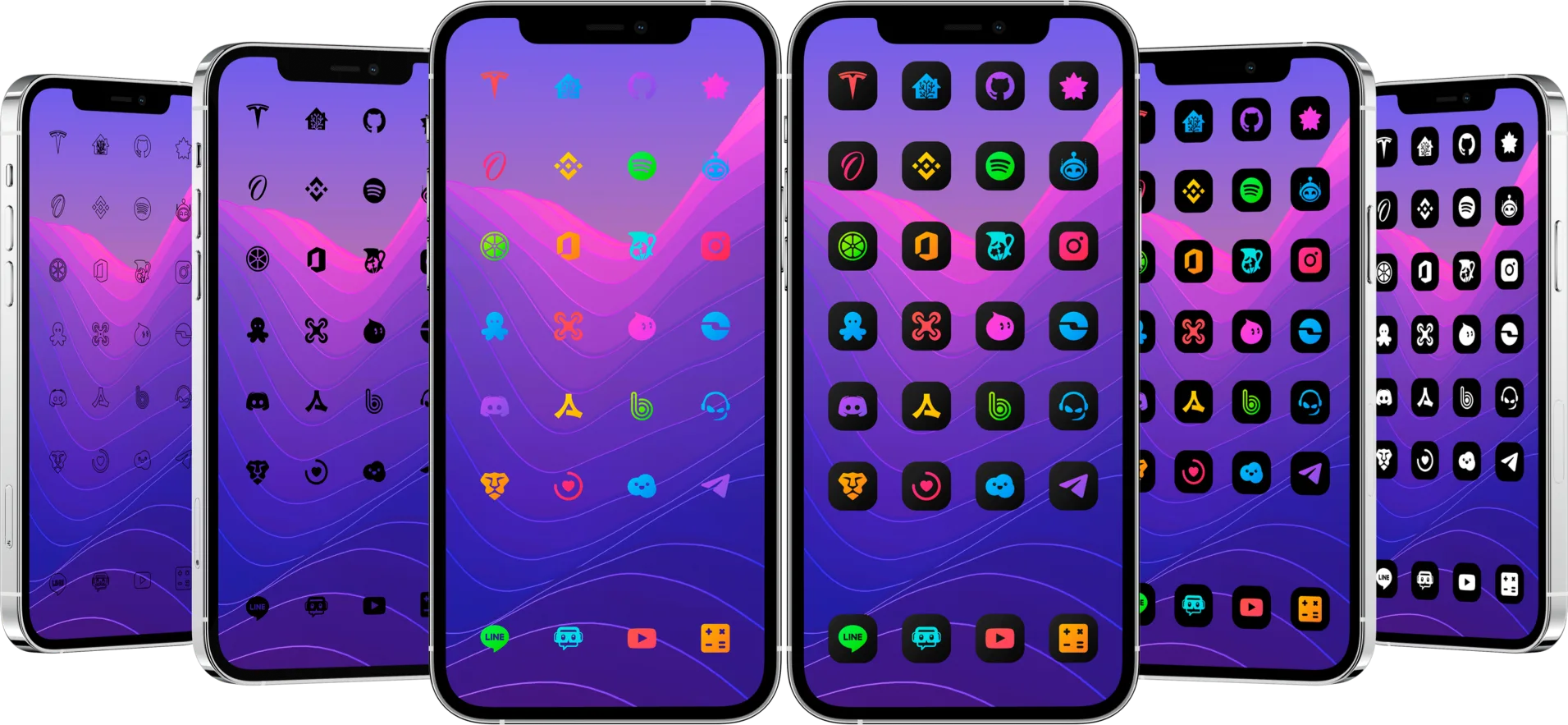
Sidan på Havoc listar paketets sex stilar:
| Stil | Utseende | Passar bäst för |
|---|---|---|
| Original Gradient | Varje apps symbol i sina egna färger på en mörk, rundad platta | Färgstarka eller ljusa bakgrundsbilder |
| Original TrueDark | Färgade symboler på en svart platta | Mörka uppsättningar och OLED-skärmar |
| Original Glyphs | Färgade symboler utan platta | Enfärgade eller dämpade bakgrundsbilder |
| Dark Glyphs | Svarta symboler utan platta | Ljusa eller mellanmörka bakgrundsbilder |
| Dark Borders Glyphs | Symboler med bara kontur, utan platta | Minimalistiska uppsättningar med hög kontrast |
| Dark White | Vita symboler på en svart platta | Alla bakgrundsbilder, med starkast kontrast |
Stilarna med platta lägger samma form bakom varje ikon, så de är läsbara på vilken bakgrundsbild som helst. Glyph-stilarna låter bakgrundsbilden synas mellan symbolerna: de ser lättare ut men kräver en bakgrundsbild med tillräcklig kontrast.
Jämför dem på din egen hemskärm
Behåll samma bakgrundsbild och samma appar medan du jämför, så att det bara är stilen som ändras. Öppna listan med teman i SnowBoard, aktivera en DarkBoard-stil i taget, gör en respring och titta på hela sidan med de appar du använder varje dag. Håll koll på tre saker:
- Kontrast. Du ska känna igen varje app utan att leta efter namnet. Om symbolen smälter ihop med bakgrundsbilden byter du till en stil med platta.
- Namn. Mörka plattor och svarta symboler framhäver vita namn; en mycket ljus bakgrundsbild kan däremot försvaga namnen med Dark White.
- Täckning. Om en app behåller sin ursprungliga ikon kanske den saknas i temat. Be om den i Requests-sektionen för DarkBoard i appen Inställningar med den e-postadress du använde vid köpet.
Lägg till färg med tilläggspaketen
När du köper DarkBoard får du kostnadsfri tillgång till dess tre tilläggspaket. De lägger till 30 gradienter som du kan använda på valfri appikon, så att du kan behålla en lugn stil och bara framhäva några få appar. Tilläggspaket
Kontrollera vad din temamotor stöder
Appikoner, respring-logotyper, former och startlogotyper fungerar med både SnowBoard och Anemone 3. Alternativa ikoner, brickor och gränssnittet i Inställningar kräver SnowBoard: Anemone 3 använder dem inte, men ändrar i stället appikonerna på Apple Watch. Om du inte är säker på att din iOS-version och motor stöds bör du kontrollera kompatibiliteten först. Så kontrollerar du att ett SnowBoard-tema fungerar på din iPhone
Om du föredrar ljusa ikoner
LightBoard är den ljusa utgåvan med 5 stilar och lika många ikoner. Jämför båda på sidan för iOS. Ikonteman för iPhone och iPad
