SnowBoard テーマが iPhone で動くか確認する方法
SnowBoard は、対応する脱獄がすでに済んでいるデバイス向けのテーマエンジンです。テーマを選ぶときは、正確な iOS バージョン、お使いの環境で利用できる SnowBoard のバージョン、使いたいテーマパッケージの 3 つをあわせて確認します。アプリアイコンと、インターフェースのオプション効果は別々に確認しましょう。
まず iOS のバージョンから
設定 → 一般 → 情報 を開き、ピリオドの後の数字も含めて iOS のバージョンを正確に控えます。「SnowBoard iOS 18」のように検索する場合も、テーマやエンジンのドキュメントを読むときは iPhone に表示される正確なバージョンを使ってください。
すでに SnowBoard を使っている場合は、パッケージマネージャでインストール済みのバージョンを確認します。rootless パッケージを使う環境なら、ストアのテーマページに rootless 対応と書かれているかを確認します。この表示はテーマパッケージについての情報なので、iOS のバージョンとテーマエンジンは別途確認が必要です。
iOS エディションと内容を確認する
iOS の製品ページを開き、リンクから Havoc に進みます。Android と Mac のエディションは、配布方法もインストール方法も別です。Havoc の「Information」セクションで、パッケージのバージョンと rootless 対応を確認できます。DarkBoard for iOS · LightBoard for iOS
製品ページとストアで対応バージョンの範囲が異なる場合は、インストールしたいバージョンのノートを読んでください。それでも組み合わせがはっきりしない場合は、購入前にサポートへ連絡し、iOS のバージョン、SnowBoard のバージョン、パッケージのバージョンを伝えてください。Havoc の DarkBoard · Havoc の LightBoard
まずアイコン、次にオプションの効果
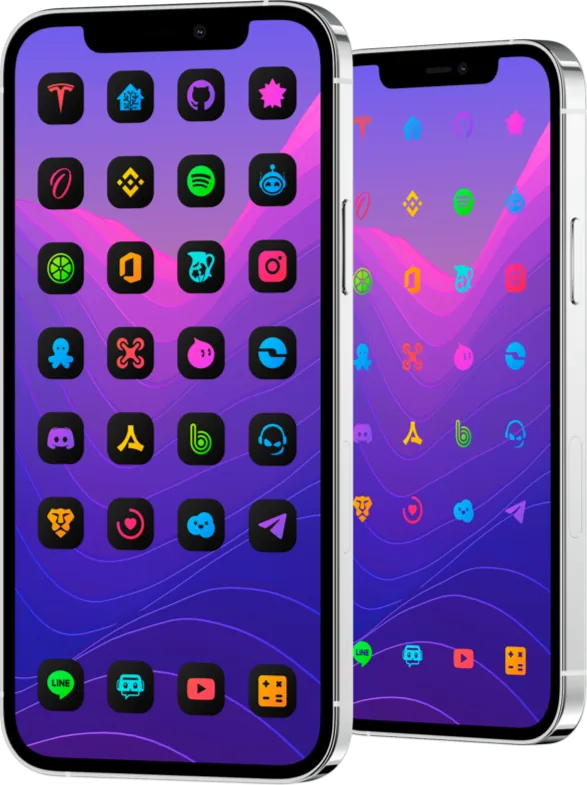
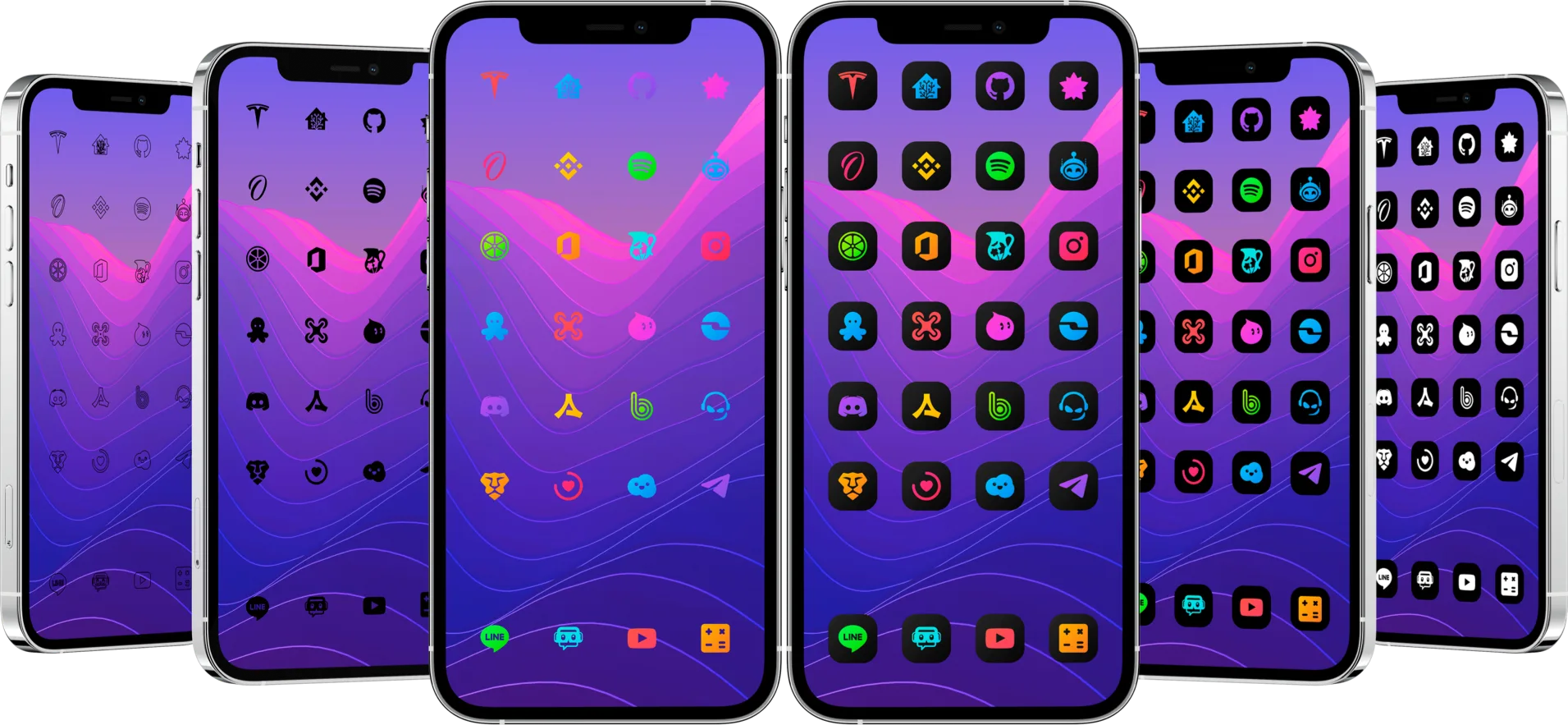
すでにテーマを持っている場合は、一つのスタイルから始めて、毎日使うアプリをいくつか確認します。ほとんどのアイコンが変わり、一つだけ元のままなら、そのアプリがテーマに含まれているか確認しましょう。どれも変わらない場合は、どのテーマが選択されているか、パッケージとエンジンが環境に合っているかを確認します。
設定のアイコン、バッジ、インターフェースのグラフィックなどは別々に確認します。テーマにその要素のグラフィックが含まれている必要があり、エンジンによっては特定の拡張機能が必要です。ホーム画面のアイコンが変わったことで確認できるのは、お使いの環境でアイコンの変更が動作することだけです。SparkDev の SnowBoard UI Extension
脱獄していない iPhone の場合
対応する iOS バージョンでは、システムのホーム画面の見た目を変えたり、好きな画像を使ったショートカットを追加したりできます。ショートカットアプリで設定した画像は、ホーム画面に追加したショートカットに使われます。ホーム画面に関する Apple のガイド · ショートカットに関する Apple のガイド